


Una de las grandes ventajas de jugar en una PC es que puedes disfrutar un juego con buen rendimiento y unas excelentes graficas. Pero hay ocasiones que no puedes disfrutarlo ya que el rendimiento y los FPS son bastante malos. En este artículo, te ayudaremos a diagnosticar los problemas de FPS que puedas tener.
¿Y que son los FPS?
Antes de poder ayudarte a diagnosticar tu problema, es importante obtener información básica respecto a los FPS.
El FPS es un acrónimo en ingles de “frames per second” (imágenes por segundo) o también se podría decir Velocidad de fotogramas el cual se refiere al número de imágenes consecutivas que aparecen en una pantalla en 1 segundo y es usado mayormente en los video juegos. Cuanto mayor sea el número de FPS que consiga tu juego, las imágenes gráficas en la pantalla tendrán una mayor fluidez, lo que se traducirá en menos interrupciones y parpadeos. La velocidad a la que se muestran las imágenes en la pantalla en cierta forma engaña a tu cerebro para que perciba un movimiento más suave.
¿Cuál es la diferencia entre Velocidad de fotogramas y la frecuencia de actualización?
A menudo se confunde la Velocidad de fotogramas con la Frecuencia de Actualización. La frecuencia de actualización varía en función de la arquitectura del dispositivo de visualización (monitores o pantallas) y este es medido en Hz o en kilohercios (kHz). Por ejemplo, si el dispositivo tiene una frecuencia de actualización de 60 Hz, significa que la pantalla se actualizara 60 veces cada segundo. Esta métrica de rendimiento no debe confundirse con la Velocidad de fotogramas, que simplemente describe cuántas veces por segundo la fuente de vídeo envía una imagen.
¿Cuál es la diferencia entre el retraso de FPS y retraso en la red (lag)?
Es importante comprender las diferencias entre los FPS bajos y un retraso en la red o Lag. Es bastante común que la personas se confunden con estos dos conceptos.
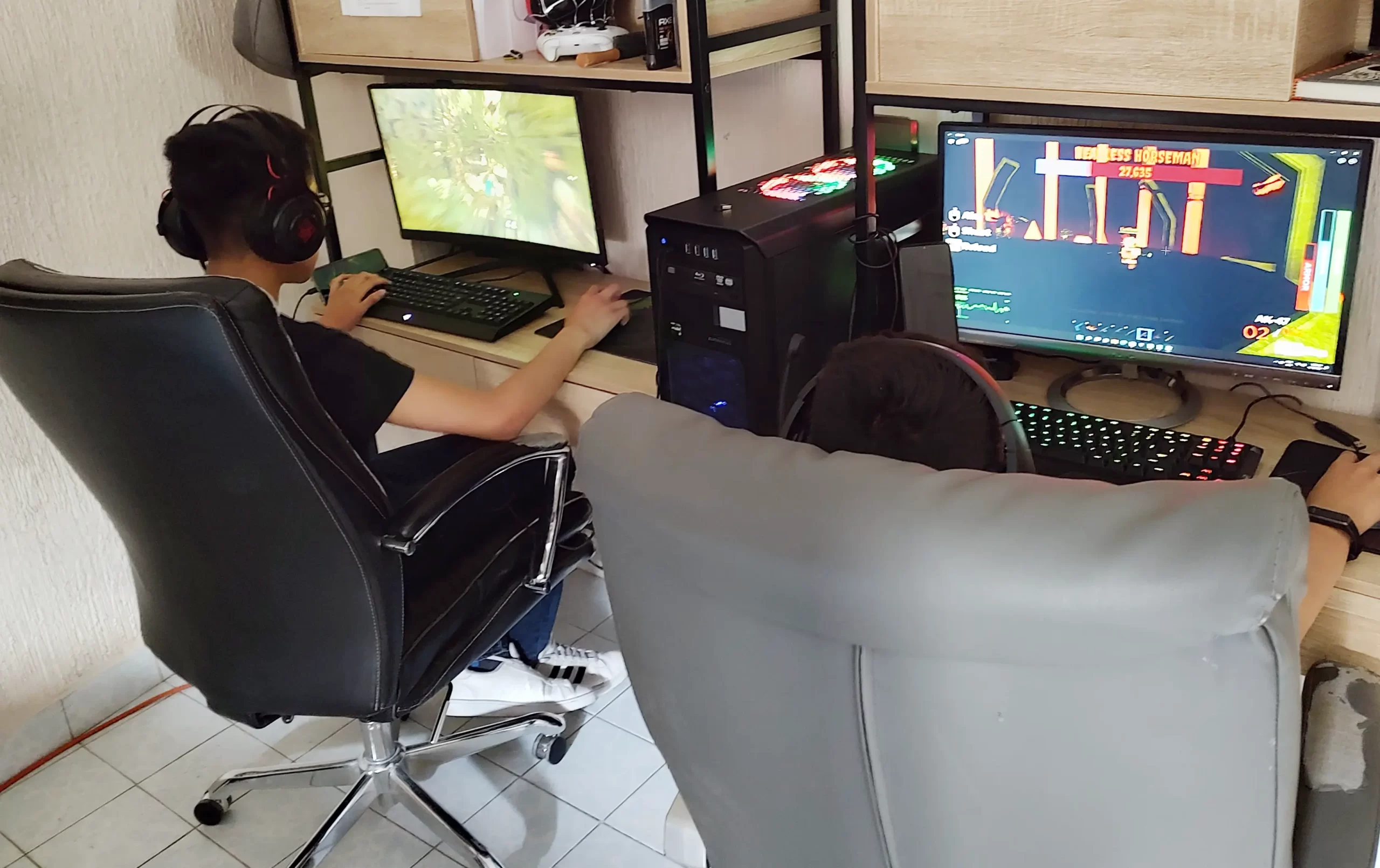
Cuando estas experimentando FPS bajos o reducidos, el principal causante de esto es tu PC, y algún componente o programa, lo está desencadenando. Notaras que cuando esto sucede, tu juego empezara alentarse, incluso cuando estas jugando sin conexión a internet. También, puedes experimentar que tu juego se congela por fracciones de segundo o algunos segundos en escenas donde el CPU necesita renderizar más partículas gráficas como humo o explosiones.
El lag, por otro lado, es ocasionado por algún problema en la red interna de tu casa o externa de tu internet. Puedes tener altos FPS y aun así experimentar un lag terrible. Esto suele ocurrir cuando las partidas en línea se congelan o se deforman repentinamente y no se comportan normalmente.
Si estas experimentado un retraso cuando estas en tus partidas en línea, asegúrese de que su PC esté conectada a tu enrutador con un cable Ethernet si es posible. También debes cerrar todas las aplicaciones que consumen mucho ancho de banda y que se esté ejecutando internamente en tu red. Puede checar que problemas comunes son lo que puedes estar ralentizando tu conexión.
Para el problema de Lag, puede referirte al siguiente articulo: ¿Por qué los gamers deben preocuparse por el lag?
Cómo resolver los FPS bajos del juego desde los ajustes básicos de Windows
A continuación, empezaremos a intentar resolver los problemas de FPS bajos desde lo más básico hasta los más avanzado.
1. Ciérrate programas innecesarios
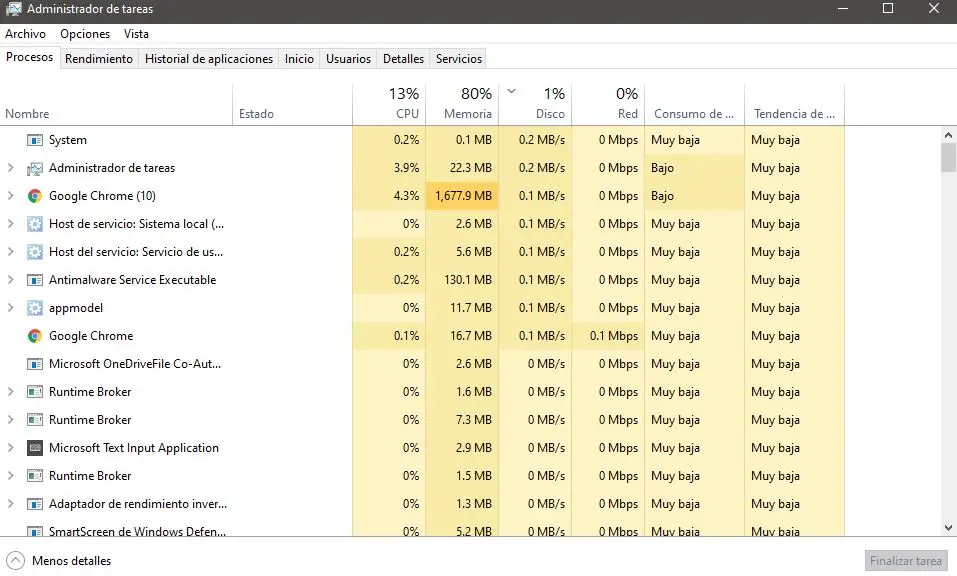
Cerrar los programas innecesarios para así poder liberar recursos es una excelente idea para obtener el mejor rendimiento possible, especialmente para los títulos modernos más exigentes. Esto lo puedes hacer fácilmente cerrando todo lo que esté abierto desde la barra de tareas. También revisa la bandeja del sistema el cual está justo al lado del reloj para ver si hay alguna aplicación en segundo plano que se esté ejecutando y que no sea prioritario, esto con el fin de mejorar el rendimiento al priorizar el juego sobre todo lo demás. Cuantos más programas tengas abiertos, más recursos serán repartidos causando ese bajo rendimiento en tu juego. Es recomendable que cierres tu navegador de internet, ya sea Edge, Chrome, Firefox, etc.
Otras cosas que tienes que considerar es que si en tu navegador tienes bastantes pestanas abiertas, permitir que las aplicaciones de almacenamiento (Google Drive, Dropbox, OneDrive) en la nube estén sincronizando o ejecutando transferencias de archivos, puede resultar en bajo rendimiento de FPS, incluso si cuentas con una buena computadora. Si la velocidad de FPS se baja de repentinamente, procede a buscar programas que puedan estar usando recursos y procede a cerrarlos.
Para saber específicamente qué programas pueden estar usando muchos recursos, presiona las teclas Ctrl + Shift + Esc para abrir el Administrador de tareas. Haz clic en Más detalles para poder amplíalo y así podrás ver todos tus procesos que se estén ejecutándose en ese momento; cualquier cosa que esté utilizando una cantidad significativa (como la CPU, la GPU o Memoria), asegúrate de cerrarlas antes de iniciar tu juego.
Esta es la lista de programas que deberías cerrar mientras juegas:
Programas de VoIP como Skype, WhatsApp
Aplicaciones Peer-2-peer como uTorrent
Gestores de descargas
Navegadores (especialmente Google Chrome)
Programas de grabación y transmisión en directo
2. Reinicia tu computadora
Reiniciar tu computadora es posiblemente la solución más fácil para resolver cualquier problema, incluyendo la ralentización general de tu PC. Al reiniciar la tu PC, básicamente se detiene todo el software, las tareas, los procesos y los programas abiertos que están usando la capacidad de procesamiento.
Cuando esta vuelva a iniciar, tendrá más memoria disponible para funcionar, por lo que es probable que funcione mucho más rápido. Debido a que reiniciar tu máquina no requiere nada de esfuerzo (y bastante rápido), esto siempre una de las cosas iniciales de hacer para resolver el problema.
3. Cambiar las opciones de energía
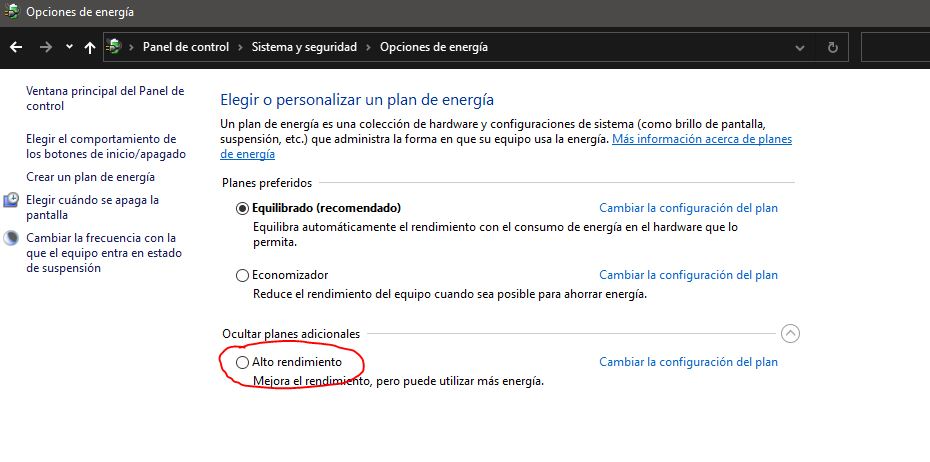
Microsoft Windows ofrece una variedad de opciones de energía diferentes que te ayudan a decidir cuál es el mejor equilibrio entre el rendimiento y el consumo de energía. Por ejemplo, en el plan por defecto (Equilibrio), Windows intenta equilibrar el consumo de energía con el rendimiento. A veces, especialmente en las computadoras portátiles, esto puede provocar una disminución del rendimiento en los juegos.
Es una buena idea es cambiarse al plan de alto rendimiento. Para hacer esto, vaya a Configuración -> Sistema -> Energía y Suspensión y haga clic en Configuración de Energía Adicional en el lado derecho. Si no ve el texto del enlace, arrastre la ventana Configuración horizontalmente hasta que se muestre. Esto lo llevará a la sección Opciones de Energía del Panel de control.
Aquí, seleccione Mostrar Planes Adicionales si es necesario, luego selecciona la opción de Alto rendimiento.
Es importante saber que, aunque es cierto que esto aumentará tu consumo de energía, si esta es una computadora portátil, es muy probable que la vida de la batería se degrade más rápidamente. Mi sugerencia es cada vez que cambies a alto rendimiento te asegures que tu laptop este conectada a la corriente eléctrica directamente.
4. Actualiza a tus controladores de video
Cuando los controladores no están actualizados, estos pueden dificultar el rendimiento de los juegos. Para actualizar tu controlador de tu tarjeta de video, visita el sitio web de Nvidia o AMD, según la tarjeta que tengas. Si juega con gráficos integrados, ejecuta la herramienta de actualización de controladores de Intel o AMD (aunque te recuerdo que el uso de gráficos integrados limitará gravemente el rendimiento para tus juegos).
Tanto como Nvidia o AMD ofrecen una utilidad de software que facilita la descarga de la version más reciente del controlador necesario para tu tarjeta gráfica. Puedes descargarlas desde sus respectivas páginas de controladores desde los mismos enlaces en este párrafo. Te dan acceso no sólo a la última actualización, sino también a ajustes y funciones que te harán la vida más fácil.
5. Habilitar la configuración de videojuegos en Windows
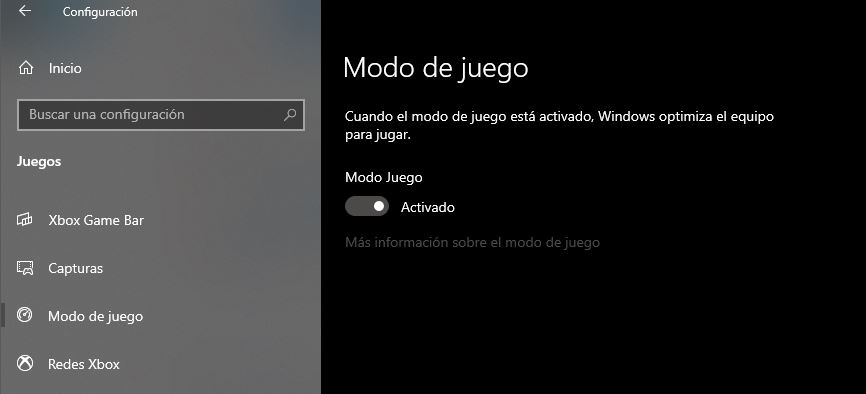
El modo juego es una herramienta integrada que fue diseñada para optimizar Windows para videojuegos, tanto si juegas en una vieja computadora, o como en una de las últimas y mejores PC gaming. El Modo Juego pausa los programas o procesos que se estén ejecutando en el fondo, como las actualizaciones o las notificaciones de las aplicaciones, y te ayuda a tu PC aumentar los FPS para que tengas una fluidez en la partida.
Windows 10 y 11 vienen con el modo de juego activado por defecto, por lo que tu PC debería de ser capaz de detectar cuándo estes jugando y así priorizar los recursos en consecuencia. Si quieres asegurarte de que esté activado simplemente; con la combinación de teclas Windows + I se abrirá la ventana de configuración de Windows, haz clic en Juegos y en el menú izquierdo verás la opción ‘Modo de Juego’.
6. Deshabilite la barra de juegos, así como la grabación en segundo plano
Microsoft Windows 10 y 11 vienen con una función de grabación de juegos integrada el cual te permite hacer capturas de pantalla e incluso transmitir tu partida. Si bien puede ser útil para ciertas situaciones, esto también tiene algunos impactos negativos en el rendimiento del juego en general. La función Game Bar de Windows es una adición interesante, pero no todos los desarrolladores de juegos soportan su uso.
También te puede interesar: Cómo puedes lidiar con los FPS bajos en Windows
Desactivar esta función puede ayudar a evitar posibles interferencias y ahorrar recursos. Para desactivar esta función, dirígete a Configuración -> Juegos > Barra de juegos de Xbox y desactiva el control deslizante Habilitar Barra de Juegos de Xbox… en la parte superior para evitar que se ejecute.
A continuación, debes ir a la pestaña de Capturas y asegurarte de que la opción de Grabar en segundo plano mientras juego está desactivada. Esta función de juegos de Windows permite capturar fácilmente grandes momentos, pero utiliza recursos del sistema mejor situados hacia el rendimiento gráfico.
7. Desactiva los efectos visuales en Windows
Los efectos visuales por defecto de Microsoft Windows pueden utilizar algunos recursos y hacer que los menús, ventanas, etc., se vean muchas más suaves, pero no son tan eficientes. Los efectos son realmente llamativos, pero pueden reducir el rendimiento en los equipos con bajos recursos.
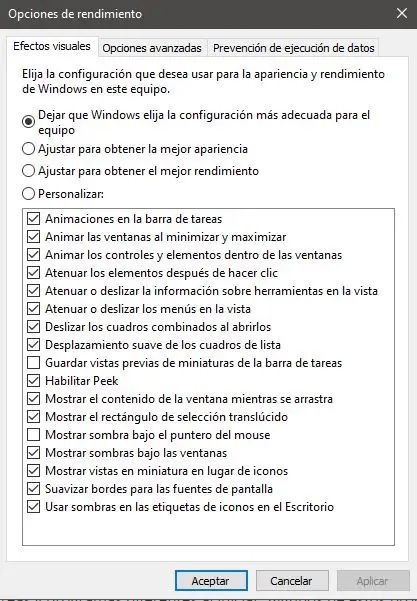
Para desactivar los efectos visuales en Windows, escribe rendimiento en el menú Inicio y procede a buscar Ajustar la Apariencia y el Rendimiento de Windows. En esta pestaña verás todas las opciones para cambiar cómo se muestran los gráficos en la pantalla.
En la ventana de efectos visuales, puede elegir entre:
- Dejar que Windows elija la configuración más adecuada para el equipo
- Ajustar para obtener la mejor apariencia
- Ajustar para obtener el mejor rendimiento
- Personalizar
También puedes seleccionar si deseas dejar que Windows decida o tomar el control y optimizar su PC para obtener el máximo rendimiento.
8.Optimiza las aplicaciones de inicio con el Administrador de tareas
Normalmente, tu computadora suele ejecutar todo tipo de procesos, tareas y programas diferentes al iniciar. Algunos de estos programas son necesarios y útiles, pero otros pueden ralentizar innecesariamente los tiempos de inicio, además de usar recursos adicionales.
Puedes configurar qué programas de inicio quieres que se ejecuten en segundo plano utilizando desde el Administrador de tareas. Abre el Administrador de Tareas (CTRL + Shift + ESC) y elige la pestaña “Inicio”. Verás una lista de todos los programas que se inician cada vez que se enciende tu PC (junto con el impacto de cada programa en la velocidad de inicio).
Resuelve los FPS bajos con las opciones del juego
A continuación, están las sugerencias que puedes cambiar en la mayoría de los juegos y el cual pueden resolver tu problema de FPS bajos.
9. Usa el modo de pantalla completa
Para ofrecerte la mejor experiencia posible, es importante que tu PC tenga suficiente potencia de procesamiento y memoria. Por ello, te recomendamos que juegues en modo de pantalla completa para no estar limitado por nada más,
Mientras que la ventana sin bordes puede ser más conveniente, el juego no disfruta de la exclusividad de la pantalla en este modo y por lo tanto puede caer a una velocidad de fotogramas más baja.
10. Ajuste las configuraciones gráficas del juego
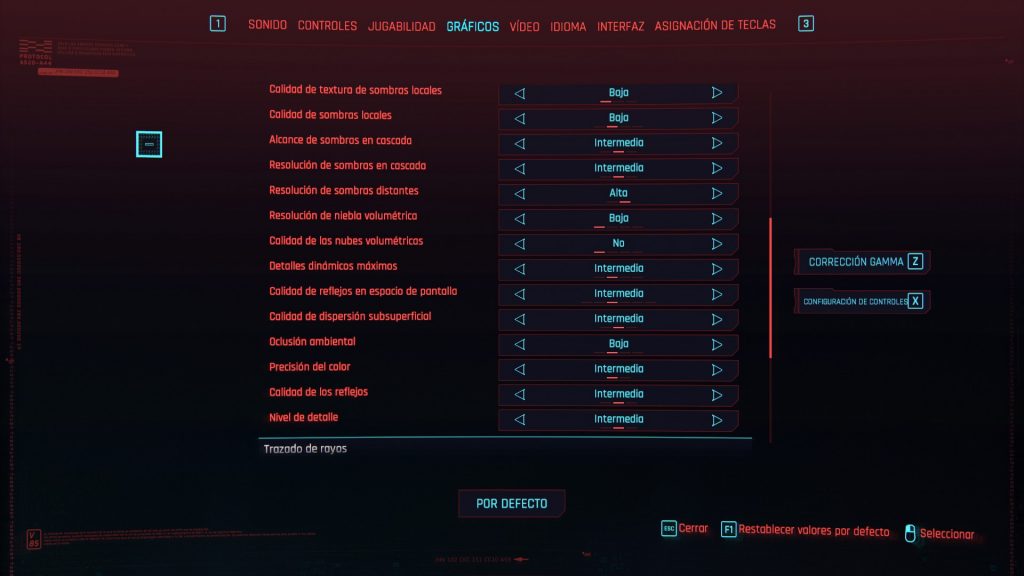
Las opciones del juego, como los efectos gráficos y la velocidad de fotogramas, pueden afectar drásticamente a la jugabilidad, por lo que es importante saber cómo hay que ajustarlas. Para algunos juegos de PC puede haber sólo unos pocos ajustes que necesiten modificarse, mientras que otros ofrecen muchas alternativas que permiten a los gamers una mayor personalización sobre su experiencia con el título en cuestión.
Hay muchas maneras de hacer que el juego funcione mejor, y una de ellas es bajar la calidad de los gráficos. Prueba a bajar la configuración de Épica o Ultra o algo más inferior, claro, si es que estas opciones existen en la configuración del juego. También puedes desactivar efectos visuales individuales, como reflejos y niebla. Si bien estos pueden hacer que el juego se vea bonito, ejercen presión sobre su GPU. Para mejorar aún más la velocidad de fotogramas, deshabilite opciones como estas.
Además, esté atento a las opciones que te permiten limitar los FPS. Estos pueden ser útiles si su GPU envía más fotogramas de los que su monitor puede seguir, pero obviamente, limitar su FPS puede resultar en una velocidad de fotogramas inferior a la media. Si tienes un monitor de 144 Hz, no querrás limitar el juego a 60 FPS.
Si realmente te cuesta ejecutar un juego, considera reducir la resolución. Bajarlo de 1920×1080 (1080p) a 1080×720 (720p), por ejemplo, tendrá un efecto positivo en FPS. Y para los juegos en los que el rendimiento es más importante que la apariencia (como los juegos competitivos en línea), esta es una compensación que vale la pena.
Resuelve los FPS bajos desde las opciones avanzadas
Si ya has llegado hasta aquí y aun así sigues experimentando problemas con los FPS bajos, es probable que el causante del problema sea tu hardware al generar un cuello de botella o simplemente el sistema operativo de Windows con algún archivo de sistema corrupto.
11. Repara o reinstala el videojuego
La reparación de archivos es tu mejor opción si tienes problemas de FPS con un solo juego. Si sigues experimentando un rendimiento lento, es posible que haya algún archivo corrupto del juego que esté causando el problema. En Windows 11, presiona las teclas Windows + I, esto mostrara la Configuración -> Aplicaciones -> Aplicaciones y Características -> procede a buscar el juego con el problema -> Selecciona los tres puntos para seleccionar Opciones Avanzadas.
Con Steam, la encontrarás haciendo clic con el botón derecho, eligiendo Propiedades > Archivos locales y seleccionando Verificar la integridad de los archivos del juego.
Si esto no funciona, prueba a desinstalar y volver a instalar el juego para ver si esto hace la diferencia.
12. Desfragmenta tu disco duro
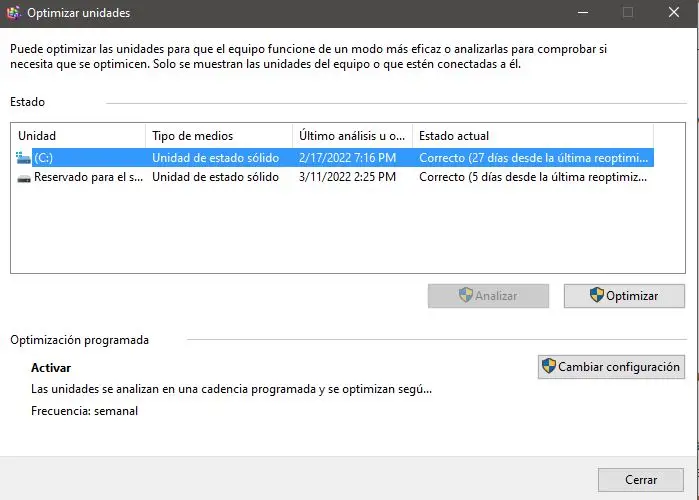
Si todavía utilizas un disco duro mecánico, llego el momento de que lo reemplaces por SSD. Las unidades de estado sólido (SSD) son mucho más rápidos y eficientes que los discos duros tradicionales. Si tu PC aún tiene uno disco duro mecánico instalado, es muy importante que lo desfragmentes por lo menos una vez al mes. Esto lo podrás programar automáticamente desde la ventana de configuración de esta.
También te puede interesar: Cómo ser un gamer profesional
Para empezar a la desfragmentación, escribe defrag en el campo de búsqueda en el menú de Inicio y haz clic en la opción Desfragmentar y Optimizar Unidades. Selecciona el disco a desfragmentar (usualmente es el disco C), presiona el analizar y posteriormente haga clic en Analizar u Optimizar, según la función que desee realizar. Para asegurarse de que la programación esté configurada correctamente, da clic en Cambiar configuración y marque la casilla junto a Ejecutar según lo programado.
13. Escanear HDD en busca de errores
Siempre es una buena idea comprobar el disco duro en busca de errores, especialmente si aun utilizas Windows 7, ya que esto puede ayudar a resolver algunos problemas generados en PC y así mejorar su rendimiento. El escaneo de errores de disco duro te ayudará a identificar cualquier sector defectuoso en tu disco duro. Si algún sector no se lee correctamente, puede causar problemas.
Para escanear tu disco duro en busca de errores es sencillo: da clic con el botón derecho en la unidad deseada desde el Explorador de Windows y selecciona Propiedades desde el menú. A continuación, haga clic en la pestaña Herramientas y vaya a Comprobación de errores, donde encontrará un botón de Comprobación que escaneará cada uno de los sectores (elementos de la unidad) con el fin de detectar cualquier posible problema con la integridad de los archivos o sectores. Si el sistema detecta que hay errores, se le pedirá revisar el disco. Si no se encuentran errores, verá un mensaje: no necesita escanear esta unidad. No obstante, puede optar por comprobar la unidad. Haga clic en Escanear unidad para hacerlo.
14. Comprueba la temperatura de tu sistema
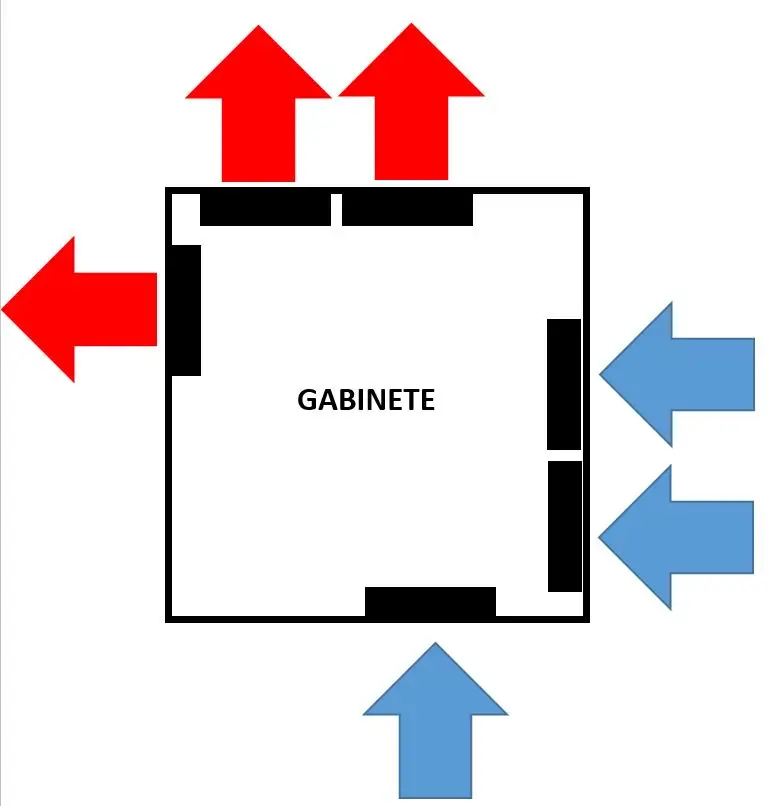
El calor es una de las causas más comunes de la lentitud del rendimiento de tu PC, por lo que es importante mantener el sistema fresco. Si experimentas problemas de FPS después de jugar un par de horas, es posible que haya una acumulación de calor en el interior.
Asegúrate de que el flujo de aire en las rejillas de ventilación en la parte trasera del panel esté libre y limpiar cualquier polvo que esté obstruyendo la salida del aire caliente; sin un flujo de aire adecuado esto causará más que insomnio niveles óptimos en todas las áreas donde no se puede producir una refrigeración suficiente. La mayor amenaza para tu PC es el sobrecalentamiento. Dado que estamos hablando de FPS bajos, probablemente este sea la causa más probable.
Además, puedes adquirir aire comprimido para poder remover cualquier polvo acumulado en tu PC portátil o PC de escritorio ya sea en lata o un aparato eléctrico.
¿Como verifico las temperaturas de mis componentes?
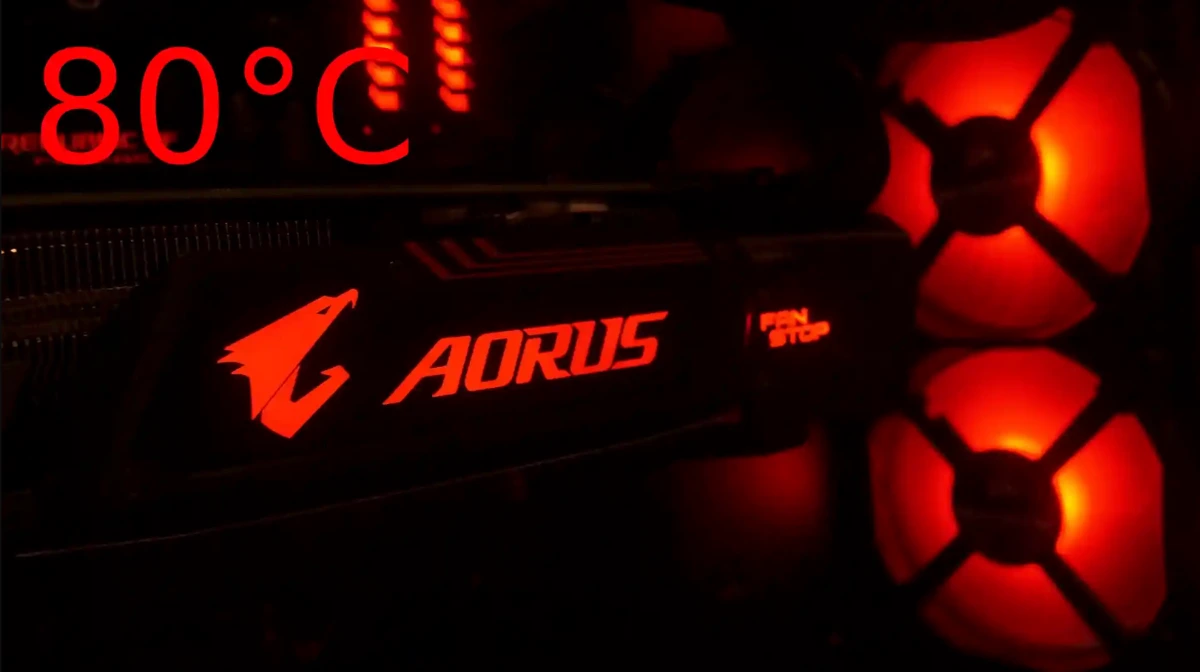
Core Temp es una gran manera de controlar la temperatura de su sistema sin tener ningún equipo especial. Este software te permitirá ver qué temperaturas se están alcanzando tanto en los componentes de la CPU como de la GPU, Si ves temperaturas entre 80-58 a 90-95 grados Celsius, puedes esperar una caída significativa en el rendimiento y potencialmente un fallo de hardware, ya que son consideradas temperaturas altísimas y no recomendadas para sesiones largas de juego.
Si tienes dudas más acerca de que temperaturas son peligrosas para tus componentes te dejamos nuestro articulo: ¿80 grados de temperatura es peligrosa para mi GPU?
¿Qué puedo hacer para mejorar el sistema de refrigeración y reducir las temperaturas mientras estoy jugando?
Antes de nada, lo más conveniente es dar una buena limpieza los componentes dentro de la carcasa teniendo cuidado. Esto ayudará con los problemas de sobrecalentamiento en particular ya que, al remover el polvo acumulado en los disipadores, y ventiladores del sistema de enfriamiento podrá enfriar los componentes si ningún problema. Además, una buena práctica es de aplicar nueva pasta térmica regularmente ya que esta después de un buen tiempo se seca y pierde la efectividad de disipación.
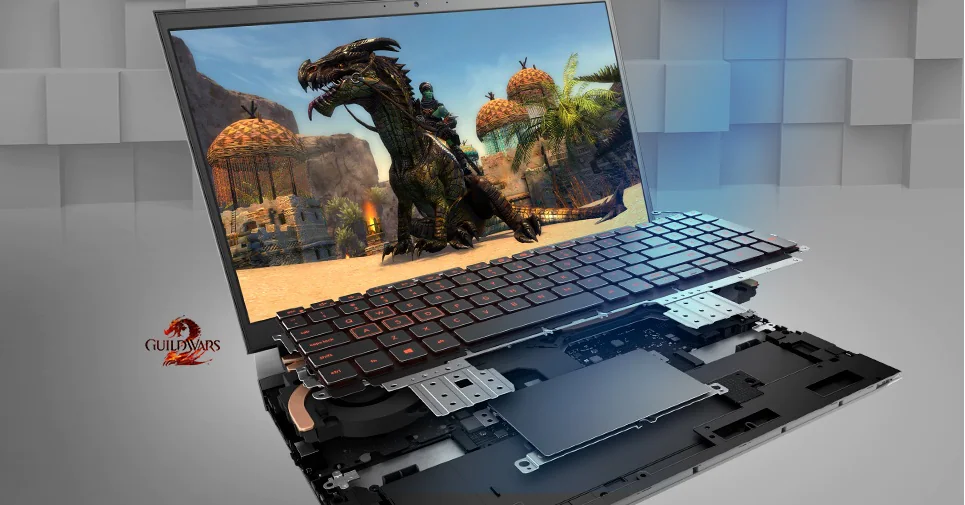
A veces, un pequeño ajuste puede marcar la diferencia. En este caso, añadir más ventiladores a tu portátil o en tu PC de escritorio (Si tiene más espacio) y mejorar su refrigeración puede resolver el problema de sobrecalentamiento que estabas experimentando. Para una PC portátil, puedes adquirir una base con ventilación externo. Asegúrate de que cualquier cambio no sobrecarga la fuente de alimentación (PSU) que viene instalada de fábrica antes de hacer estos ajustes; comprueba que tiene suficientes vatios para lo que se necesita instalando otra si es necesario. La mejor manera que he encontrado a lo largo del tiempo cuando soluciono problemas en mi propio equipo informático es empezar siempre de forma sencilla; ver dónde nos estamos equivocando.
15. Considere la posibilidad de hacer overclocking en tus componentes
Otra opción es acudir al overclocking, claro, si tus componentes te permiten hacer overclock y son compatibles. Además, si no estás dispuesto a gastar dinero en una PC nueva, el overclocking puede ser una mejor opción. El overclocking lo hacen generalmente las personas con computadoras viejas que quieren más potencia para su hardware y no tienen otra forma de conseguirla aparte de hacer ellos mismos este proceso.
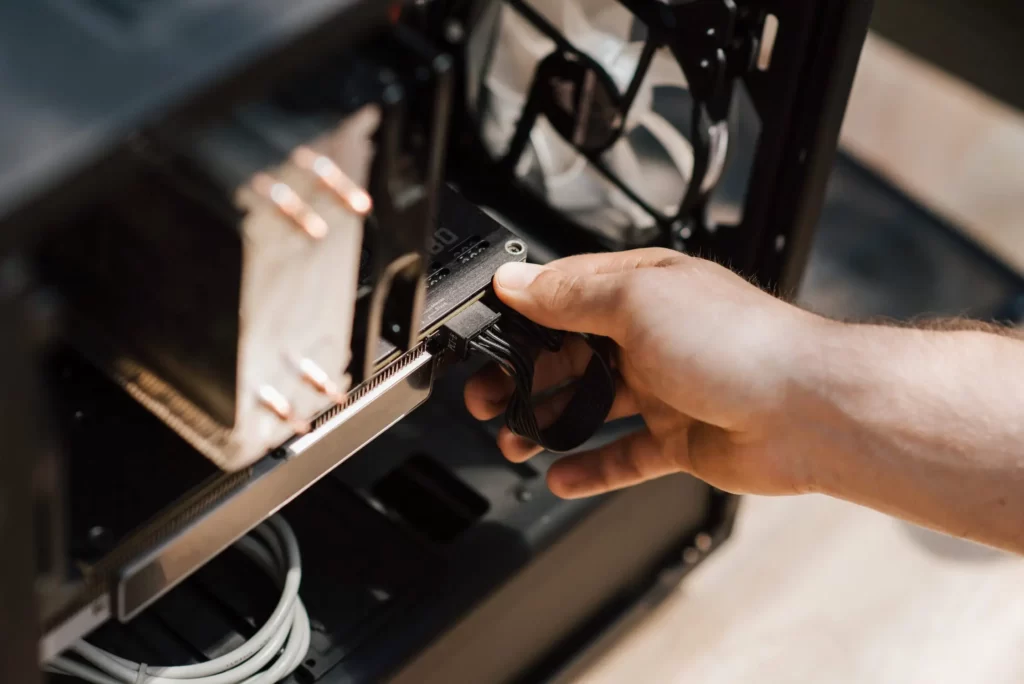
Lo mejor es investigar en línea para saber si alguien ha logrado hacer el overclocking con el mismo hardware que tu tengas; seguramente encontraras a alguien que haya logrado alcanzar velocidades superiores a las que normalmente son posibles con la configuración de fábrica. El overclocking puede sonar peligroso, pero es seguro si lo haces correctamente.
Puede que sea hora de actualizar el hardware
16. Actualiza tu hardware
Si sientes que hay una discrepancia entre la velocidad de carga de tu juego y la cantidad de fotogramas que se muestra, entonces considera hacer cambios en el hardware. Esto podría deberse a que algo en su extremo está limitando el rendimiento, como una tarjeta gráfica antigua o una velocidad de núcleo del procesador lento, como, por ejemplo. Si sigues teniendo problemas con los FPS bajos en los juegos incluso después de hacer todos los cambios de software necesarios sugeridos en este artículo, puede que sea el momento de una actualización. Necesitaras una tarjeta de vídeo más potente que pueda manejar juegos de mayor calidad con un rendimiento más fluido, más RAM para que el juego funcione sin problemas, o una CPU más potente.
Conclusión
Si estás experimentando problemas de FPS, es probable que se deba a los recursos del sistema. Tanto si tu PC carece de potencia como si tiene otros procesos ejecutando en segundo plano, que te quitan lo que debería dedicar exclusivamente al rendimiento de los juegos.
Esperamos que este articulo te haya sido útil y que haya ayudado a resolver tus problemas de FPS bajos. Si quieres ponerte en contacto con nosotros o compartir tu opinión sobre lo que se podría hacer al respecto, no dudes en hacerlo en la sección de comentarios.