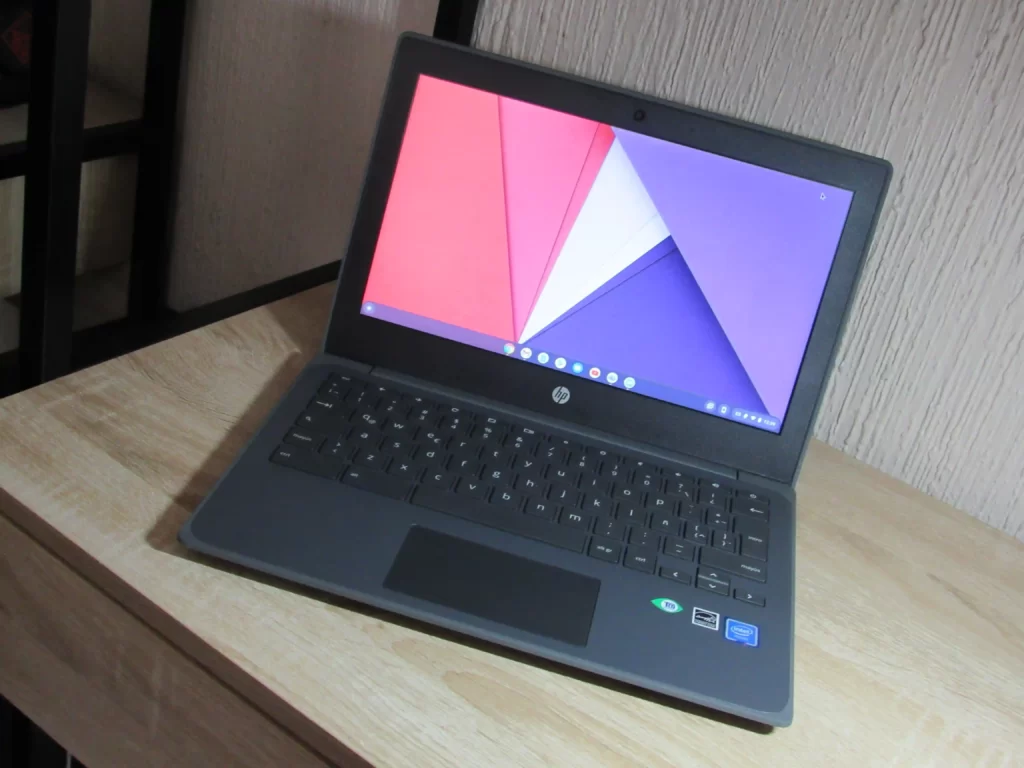

Actualizado: 01 de Agosto 2022 La Chromebook es una portátil que funciona con el sistema operativo ChromeOS. Es un dispositivo sencillo pero muy versátil que puede hacer cualquier tarea básica, desde preparar presentaciones para la escuela/trabajo, consultar el correo electrónico durante las vacaciones, entre otras cosas. Es ligera, normalmente suelen tener una batería de larga duración y cuesta menos de 300 dólares. Al ser dispositivos basados en la nube, tienen un espacio de almacenamiento limitado. ChromeOS no garantiza un entorno óptimo para jugar títulos de gama alta y, a menudo, estos portátiles suelen tener tarjetas gráficas de baja calidad que producen un rendimiento poco satisfactorio al jugar o editar vídeos en programas. Pero ¿Se puede jugar en él? Y si es así, ¿Cómo puedes jugar en tu Chromebook? Este artículo te responderemos a esas dos preguntas. Si te interesa jugar en tu Chromebook, tienes varias opciones para hacerlo: descargando alguna aplicación Android desde Google Play Store, mediante navegador web, y por último y de forma remota a través del servicio en la nube que lo describiremos más adelante. Jugar en una Chromebook puede significar que tengas los mismos juegos que en una PC, pero dadas todas las opciones, se puede argumentar que la diversidad de juegos en una Chromebook es más abundante que la de una PC. Los servicios de juegos en la nube ya se han vuelto una gran opción para aquellos que por alguna razón no pueden tener una PC que cumpla los requisitos o por el desbasto de chips (tarjetas de video) y así poder jugar sus títulos favoritos. Cada servicio de Cloud Gaming del que hablaremos más adelante en este articulo tiene su propio catálogo de juegos. Los juegos disponibles para Chromebooks dependerán de la biblioteca del servicio cloud gaming y, además, la velocidad de tu conexión a Internet y el procesador que tengas pueden afectar la ejecución nativa y la experiencia de juego. Solo las aplicaciones de Android, muchas de las cuales se ejecutarán de forma nativa (y probablemente sin problemas) en el propio Chromebook. ¿Qué se necesita para poder jugar en la nube con un Chromebook? Aqui una lista de recomendaciones para que tu experiencia de juego sea buena en una Chromebook. Asegúrate de tener una Chromebook moderna que pueda ejecutar aplicaciones Android y tener las ultimas actualizaciones. Un mando que te permita conectarte a tu Chromebook a través de Bluetooth o cable USB. Tener los juegos que desees comprados en la plataforma de tu preferencia, solo asegúrate que esté disponible en el catálogo del servicio. Jugar desde Google Play Store con Chromebook Puedes descargar y utilizar los juegos Android en tu Chromebook con la aplicación Google Play Store, pero no todas están disponibles aún. Puede que únicamente necesites actualizar para ver si eso supone una diferencia si tienes problemas para ejecutar algún juego. Es preferible elegir una Chromebook con pantalla táctil y que sea convertible de 360 grados o que pueda transformarse en modo tableta ya que es bastante práctico para los juegos Android. Debido a que muchas aplicaciones y juegos de Android dependen del tacto. Como ya sabras, normalmente sostienes tu teléfono en posición verticalmente, mientras que la pantalla de una Chromebook está orientada horizontalmente. Al tener una Chromebooks convertible, podrás jugar esos juegos que normalmente juegas desde tu teléfono inteligente. Tambien deber de considerar que, si está pertenece al trabajo o a alguna institución educativa, puede ser difícil conseguir aplicaciones o juegos desde Google Play Store por algunas restricciones de estas instituciones. Cloud Gaming desde tu Chromebook ¿Qué es Cloud Gaming? ¿Recuerdas que los CDs y DVDs eran la única forma de escuchar música y ver películas en su día?, ya que Internet no era lo suficientemente potente y veloz para servicios de streaming como Netflix. A medida que las velocidades aumentaron con los años, se allanó el camino para servicios populares, que permiten a los usuarios de todo el mundo acceder a ellos. Ahora puedes transmitir fácilmente cualquier transmisión de vídeo desde los servidores remotos a kilómetros de distancia de tu ubicación. Los servicios de Cloud Gaming hacen lo mismo. En lugar de ejecutar el juego en tu hardware (dispositivos físicos), los servicios de juegos en la nube son ejecutados en servidores respaldados con hardware de alta gama en un datacenter remoto, luego, el juego responde a tus comandos y cada cuadro se transmite directamente a tu dispositivo. La experiencia del usuario final es muy similar a la de los juegos convencionales, siempre que tenga una buena conexión a Internet. Básicamente, el cloud gaming es un servicio el cual te permite jugar tus títulos favoritos mediante una simple transmisión, por lo cual, no tienes de que preocuparte si tu PC correrá el juego o si podrás ponerle configuraciones graficas ultra, ya que la maquina potente que te estará transmitiendo el juego, se encargará de correrlo sin problemas y tu computadora únicamente recibirá la transmisión. Como se sabe, muchos no pueden pagar por una PC potente, los fabricantes de juegos publican una lista de requisitos de hardware denominados "requisitos mínimos del sistema" y "sistema recomendado". El juego requiere una potencia de procesamiento adecuada para funcionar sin problemas con una configuración gráfica alta. No cabe duda de que necesitarás dispositivos caros para poder jugar si quieres disfrutar de los modernos títulos AAA. Los servicios de Cloud Gaming te permiten acceder biblioteca de juegos en cualquier dispositivo que se conecte a Internet, con una pantalla. El hardware de gama baja que tienen las Chromebooks es suficiente para no alentar tu experiencia de juego cuando utilices algún servicio en la nube, ya que, al ser una tarea básica, podrás disfrutar de tus juegos sin ningún problema en tu Chromebook. Además, esto es algo beneficioso para nosotros los gamers debido a la escasez de Chips, podremos seguir jugando a nuestros títulos favoritos con facilidad. Algunos Servicios que podría considerar para poder jugar en un Chromebook son los siguientes: xCloud de Microsoft Puedes acceder al servicio de xCloud desde cualquier navegador como Chrome, Firefox, Edge, etc., o también puedes utilizar la aplicación Xbox Game Pass que está disponible desde la Google Play Store. De cualquier manera, el proceso es el mismo ya que podrás ver la biblioteca de juegos desde el navegador u aplicación. Para esto, necesitas contar con una cuenta de Microsoft con una suscripción a Game Pass Ultimate, que cuesta 15 dólares por mes. Debes tener en cuenta que no podrás jugar toda la biblioteca completa ya que ciertos juegos no están incluidos en el Xbox Game Pass. Pero si decides comprar algún juego de forma digital, podrás jugarlo sin problemas. El xCloud pretende ofrecer una resolución de 1080p a 60 FPS, el cual está siendo capaz de alcanzar al Xbox One. Enlaces -XCloud desde el navegador ve aquí: XCloud Gaming -App de xCloud ve aquí: xCloud App Requisitos para tener la mejor experiencia con XCloud Los requisitos pueden variar dependiendo el dispositivo que se use para jugar, ya que Chromebook está basado en Android, los requisitos son los siguientes: Equipo Cualquier equipo Chromebook con mínimo 4GB de RAM o superior Conexión 7 Mbps o superior Red Wi-Fi de 5 GHz es altamente recomendada, una red Wi-Fi de 2,4 GHz puede funcionar, sin embargo, puede afectar la experiencia. https://www.youtube.com/watch?v=2q3lZu86d3g NVIDIA GeForce Now Con NVIDIA GeForce Now, puedes disfrutar de una experiencia gaming completa con muy poco retraso o lag, pero necesitas una conexión a Internet de alta velocidad y estable. A diferencia de otros servicios de la nube que vienen con catálogos de juegos para que los usuarios puedan comprar títulos individuales si lo desean, este servicio no ofrece esa opción. Puedes integrar tus juegos de las principales plataformas como Steam, Uplay o Epic Games Store, entre otras. Pero ten en cuenta que GeForce Now puede no ser compatible con ciertas funciones con algunos softwares de cliente de juego, así que asegúrate de comprobarlo antes de adquirir este servicio si es algo importante para tenerlo disponible en todas las plataformas compatibles. Con un precio mensual de $9.99 dólares, GeForce Now te permite jugar a una resolución máxima de 1080p a 60 FPS, pero los juegos comienzan con una configuración nativa de 720p a 60 FPS. La aplicación GeForce Now viene en variantes para Android, iOS y Mac y es compatible con un amplio espectro de hardware. También se puede acceder a la app a través de un navegador Chrome que por defecto viene preinstalado en una Chromebook lo que significa que no necesitas instalar ningún software para empezar a jugar. Los servicios de juego en la nube de este servicio han hecho que los gamers tengan una experiencia más fluida y sin interrupciones. El retraso más bajo hace que la experiencia de juego sea tan fluida como si estuvieras jugando desde un dispositivo local. Enlaces -GeForce desde el navegador ve aquí: GeForce Now -App de NVIDIA GeForce NOW ve aquí: GeForce Now App Requisitos para tener la mejor experiencia con GeForce Now Equipo Cualquier equipo Chromebook con mínimo 4GB de RAM o superior Conexión Mínimo 15 Mbps para 720p a 60FPS y 25 Mbps para 1080p a 60 FPS Red Wi-Fi de 5 GHz es altamente recomendada, una red Wi-Fi de 2,4 GHz puede funcionar, sin embargo, puede afectar la experiencia. Google Stadia El lanzamiento de Google Stadia fue recibido con pocas expectativas por parte de los gamers, pero con el paso del tiempo el servicio de la compañía ha mejorado enormemente. Stadia es una revolucionaria plataforma que cambiará la forma de jugar para siempre, este servicio puede usarse en dispositivos Android y los navegadores en plataformas, como Mac, PC con Windows o Chromebooks. El servicio de juegos en la nube Stadia ha presentado un mando único con el que puedes emparejar tu Chromebook. El proceso de configuración puede ser un poco difícil en ocasiones, pero la experiencia resultante, es similar a la de una consola, por eso merece la pena usarlo. Tambien podrás emparejar un mando de Xbox One o de PlayStation usando Bluetooth. La biblioteca de Stadia es un paraíso para los gamers que quieren experimentar lo mejor que ofrecen los videojuegos en la nube. Puedes encontrar títulos populares como Assassin's Creed: Valhalla, CyberPunk 2077 y entre otros más. Puedes ampliar tu biblioteca de juegos con un complemento de Ubisoft, que te dará acceso a varios de sus mejores juegos. Con Stadia Pro con un precio de $9.99 dólares mensuales, se puede jugar con una calidad de hasta 4K con HDR y 60 FPS en juegos compatibles. Los que no estén suscritos a Stadia Pro podrán jugar con una calidad máxima de 1080p y 60 FPS. Al igual que sucede con el resto de los servicios de streaming, cuanto mayor sea la calidad de la conexión a Internet del usuario, mejor será la experiencia final. Enlaces -Stadia desde el navegador ve aquí: Google Stadia -App de Stadia ve aquí: Google Stadia App Requisitos para tener la mejor experiencia con Google Stadia Equipo Cualquier equipo Chromebook con mínimo 4GB de RAM o superior Conexión Mínimo 10 Mbps para 720p a 60FPS, 20 Mbps para 1080p a 60FPS, HDR, 5.1 sonido surround y 35 Mbps para 4K a 60FPS, HDR, 5.1 sonido surround Red Wi-Fi de 5 GHz es altamente recomendada, una red Wi-Fi de 2,4 GHz puede funcionar, sin embargo, puede afectar la experiencia. Shadow Shadow es un servicio de computación en la nube. A diferencia de otros servicios de juegos en la nube que asignan una parte de sus recursos cuando quieres jugar, Shadow te dedica una computadora completa. Básicamente obtienes una computadora con Windows, gráficos GTX/RTX, 12 GB de RAM, 256 GB de almacenamiento (el cual es actualizable hasta 2 TB HDD) y una velocidad de descarga de 1 Gbps. Esta es una máquina personalizable con todo incluido. Todas las configuraciones del sistema pueden ajustarse igual que en cualquier computadora convencional con Windows ya sea de escritorio o portátil. Puedes subir hasta 4K UHD a 60 FPS con Shadow. Obviamente, no todos los juegos pueden funcionar sin problemas con esta resolución. Lo mejor de Shadow es que es compatible con todos los juegos que puedan correr en Windows. La calidad de transmisión es fenomenalmente brillante y brinda la mejor experiencia de usuario de su clase. Desafortunadamente este servicio no está disponible en Latino America aún, pero es mejor ir tomándolo en cuenta. Enlaces -Apps de Shadow ve aquí: Shadow App - (Actualización: Puede que tengas que registrarte a su para poder descargar su app beta.) Requisitos para tener la mejor experiencia con Shadow Equipo Cualquier equipo Chromebook con mínimo 4GB de RAM o superior Conexión Mínimo 15 Mbps para la mejor experiencia Red Wi-Fi de 5 GHz es altamente recomendada, una red Wi-Fi de 2,4 GHz puede funcionar, sin embargo, puede afectar la experiencia. Vortex Vortex es una nueva opción en el negocio de los servicios de juegos en la nube, pero tiene algunos inconvenientes. A pesar de sus deficiencias el cual estoy seguro de que pronto se resolverá, con su gran biblioteca de títulos disponibles en todas las plataformas principales, incluyendo PC/Mac, así como soporte para dispositivos Android y Chromebooks, esta empresa única ofrece algo diferente a cualquier otro proveedor de juegos en la actualidad. Proporciona a los gamers acceso desde cualquier parte del mundo a un precio muy accessible. Con la aplicación para Android, se puede obtener una gran experiencia de juego con Vortex, ya que permite la personalización de los controles para cada juego al igual que un emulador. Sin embargo, hay caídas de fotogramas y retrasos en la entrada, especialmente en los ajustes más altos, lo que puede ser molesto. Puede transmitir juegos en Full HD 1080p a 60 FPS, pero aún no es compatible con 2K o 4K, lo que lo coloca un poco por debajo de Shadow. Dicho esto, la resolución y la velocidad de fotogramas dependen completamente de la velocidad y estabilidad de tu conexión a Internet. Con una suscripción mensual a partir de 9.99 dólares. Vortex tiene una colección de los juegos más populares como Fortnite, Dota 2, Grand theft auto 5, Apex legends, The Witcher Wild Hunt y muchos más. Enlaces -Vortex desde el navegador ve aquí: Vortex -App de Vortex ve aquí: Vortex App Requisitos para tener la mejor experiencia con Vortex Equipo Cualquier equipo Chromebook con mínimo 4GB de RAM o superior Conexión Mínimo 15 Mbps para la mejor experiencia Red Wi-Fi de 5 GHz es altamente recomendada, una red Wi-Fi de 2,4 GHz puede funcionar, sin embargo, puede afectar la experiencia. Amazon Luna Luna es la más reciente y emocionante adición a nuestra lista de los mejores servicios de juegos en la nube. Con su elegante interfaz, fácil de usar en tu ordenador o dispositivo móvil, puedes jugar los grandes títulos sin preocuparte por el rendimiento. La biblioteca cuenta con grandes títulos populares AAA, pero se estima que se expanda más. Puedes jugar grandes entregas tales como Metro Exodus, Control y Resident Evil 7. Amazon Luna también ofrece una suscripción especial para los juegos de Ubisoft. Con la suscripción a Ubisoft+ podrás acceder a algunos de tus juegos AAA favoritos como Assassin's Creed® Valhalla; Watch Dogs™ Legion; Far Cry 5. Justo como Google Stadia, este servicio proporciona un control inalámbrico para poder disfrutar su servicio, Luna Controller es compatible con PCs con Windows y dispositivos android y Mac, por lo cual, tienes la oportunidad de disfrutar este gran servicio con su mando especial. Desafortunadamente, al igual que Shadow, este servicio no está disponible en Latino America aún, pero es mejor ir tomándolo en cuenta. Enlaces -Vortex desde el navegador ve aquí: Amazon Luna Requisitos para tener la mejor experiencia con Amazon Luna Equipo Cualquier equipo Chromebook con mínimo 4GB de RAM o superior Conexión Mínimo 10 Mbps para la mejor experiencia Full HD a 60FPS y 35 Mbps para 4K a 60FPS Red Wi-Fi de 5 GHz es altamente recomendada, una red Wi-Fi de 2,4 GHz puede funcionar, sin embargo, puede afectar la experiencia. ¿Qué más puedes ejecutar en una Chromebook? - Si tu Chromebook es de Gama Alta. Puedes jugar Minecraft o Mount & Blade: Warband el cual solo tendrás que ir al Google Play store para adquirirla. Además, los juegos no son un punto fuerte para las Chromebooks, pero gracias al soporte de Linux, han estado mejorando bastante para Chrome OS Alpha. Una vez instalado puedes acceder a multiples juegos. Aqui la lista de las Chromebooks en donde podrás instalar Steam. Acer Chromebook 514 (CB514-1W) Acer Chromebook 515 (CB515-1W) Acer Chromebook Spin 713 (CP713-3W) ASUS Chromebook Flip CX5 (CX5500) ASUS Chromebook CX9 (CX9400) HP Pro c640 G2 Chromebook Lenovo 5i-14 Chromebook - Si tu Chromebook es de Gama Baja, todavía puedes jugar utilizando el navegador Chrome. Juegos como Angry Birds y Cut the Rope están disponibles como aplicaciones web y funcionan bien en un Chromebook. Sólo tienes que asegurarte de que tu Chromebook tiene al menos un procesador de doble núcleo y al menos 4GB RAM. Como alternativa, puedes utilizar un emulador de Android como BlueStacks para jugar. Esto funcionará para la mayoría de los juegos de Android, pero puede haber algunos que no funcionen correctamente o que no funcionen en absoluto. Un dispositivo adecuado puede conectarse a un PC gaming que este ejecutando Steam mediante el programa Steam Link. Se trata básicamente de un cliente que permite a los gamers jugar a distancia enviando entradas a tu PC con Steam y recibiendo una transmisión de vídeo. Hay varios dispositivos que soportan Steam Link, incluyendo la Raspberry Pi. Afortunadamente para nosotros, también existe un cliente para Android que podemos utilizar con un dispositivo compatible con Chrome OS. También funcionará bien siempre que tu computadora esté conectada al mismo router/red Wi-Fi. Mandos Recomendados y compatibles con Chromebooks Una vez que tengas tu Chromebook ideal, también es necesario tu mando ideal para disfrutar del cloud gaming y de tus juegos favoritos, estos son algunos de los mandos que recomendamos para tu Chromebook, si bien es posible jugar con mandos inalámbricos, se recomiendo usar cable USB para una mejor experiencia. Generalmente las Chromebooks más recientes aceptan cualquier mando, sin embargo, es posible que en algunos casos tú mismo tengas que configurar tu mando para su perfecta función. Mando Xbox (Series/One) El mando de Xbox es uno de los más populares para el PC Gaming, tanto como el de Series y One te pueden funcionar muy bien al conectarlo en tu Chromebook. Ver Control Xbox en Amazon Mando PlayStation (PS3/PS4) Otra alternativa muy favorita de muchos, son los mandos de PlayStation, si estas muy familiarizado con ellos. Varios servicios de Cloud Gaming son compatibles con mandos de PlayStation. Ver Control PS4 en Amazon Ver Control PS3 en Amazon Logitech F310 Si buscas algo distinto y que sea una buena opción en calidad-precio, el Logi F310 es a considerar, un control muy bueno que es 100% Plug and play, puedes considerar comprar este mando si lo que no quieres es romperte la cabeza intentando conectar un mando de PS inalámbricamente. Ver Logitech F310 en Amazon Recomendaciones y Conclusiones Es curioso como el gaming en la nube se ha popularizado en este último año, al principio con Google Stadia esto no se tomó muy en serio, sin duda el juego en la nube ha beneficiado a muchos gamers que por alguna razon no pueden adquirir una buena PC Gamer o consola. Actualmente grandes empresas como Nvidia, Amazon, Microsoft, entre otros, han estado trabajando para ofrecer los mejores servicios posibles de gaming en la nube. Y como puedes ver, no es necesario tener una computadora potente para poder disfrutar de este servicio. Así que ahí lo tienes: sí, puedes jugar en un Chromebook y hay varias formas de hacerlo. Así que, si buscas un portátil que sea bueno para jugar en la nube pero que no cueste mucho dinero, el Chromebook es una gran opción. ¡Diviértete!