


Microsoft afirma que Windows 11 es el mejor sistema operativo de Windows para los videojuegos de PC porque incorpora varias mejoras en la interfaz de usuario y la calidad de vida. Sin embargo, muchos jugadores han informado de que no están contentos con el rendimiento de su sistema.
Si quieres mejorar el rendimiento de tus juegos, vamos a repasar 15 sugerencias para que Windows 11 sea mejor para jugar.
Primeros Pasos
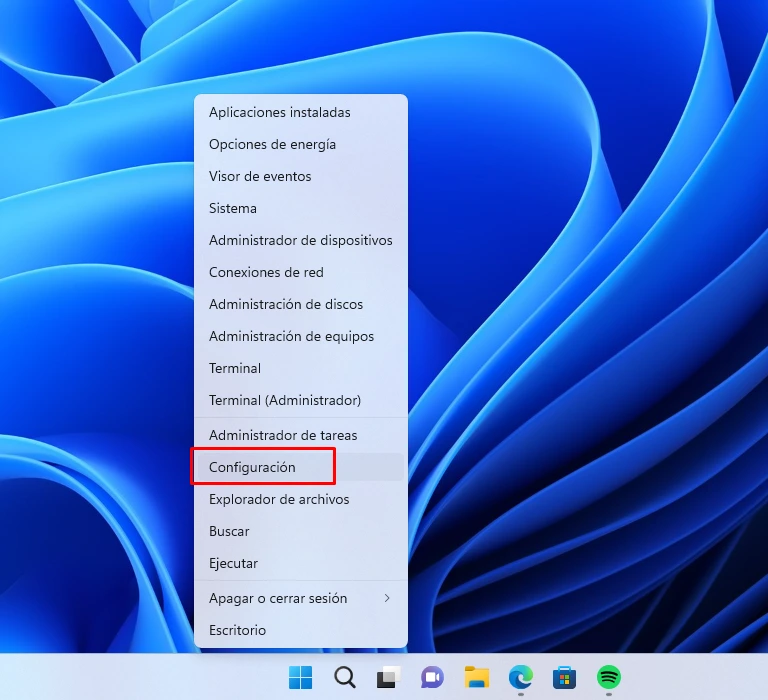
Para todos los consejos que se muestran a continuación, puedes utilizar el atajo de teclado “Windows + I” para abrir la Configuración del sistema o ir a la barra de tareas de Windows, hacer clic con el botón derecho del ratón en el menú Inicio y elegir Configuración.
Cierra las Aplicaciones no Utilizadas
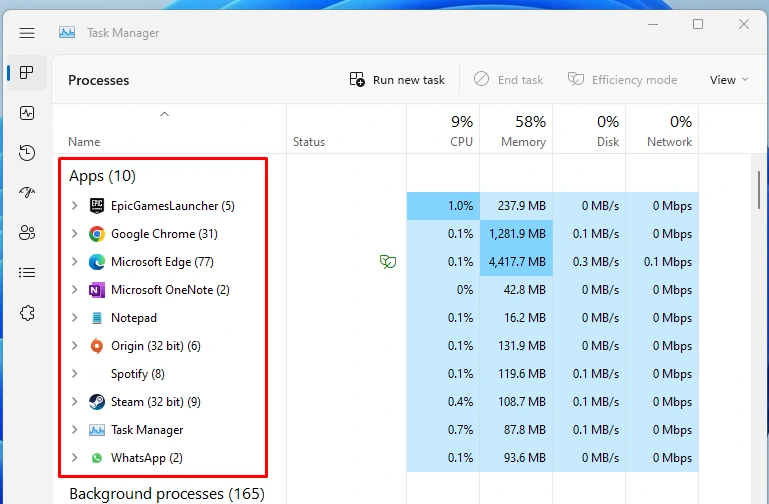
Cierra todos los programas que no utilices antes de iniciar tu juego. Ya deberías estar al tanto de esto. Para evitar cualquier cuello de botella que pueda aumentar el lag y reducir la velocidad de los fotogramas, querrás que tu juego tenga la mayor cantidad de recursos posible.


Desactivar los Programas al Iniciarse
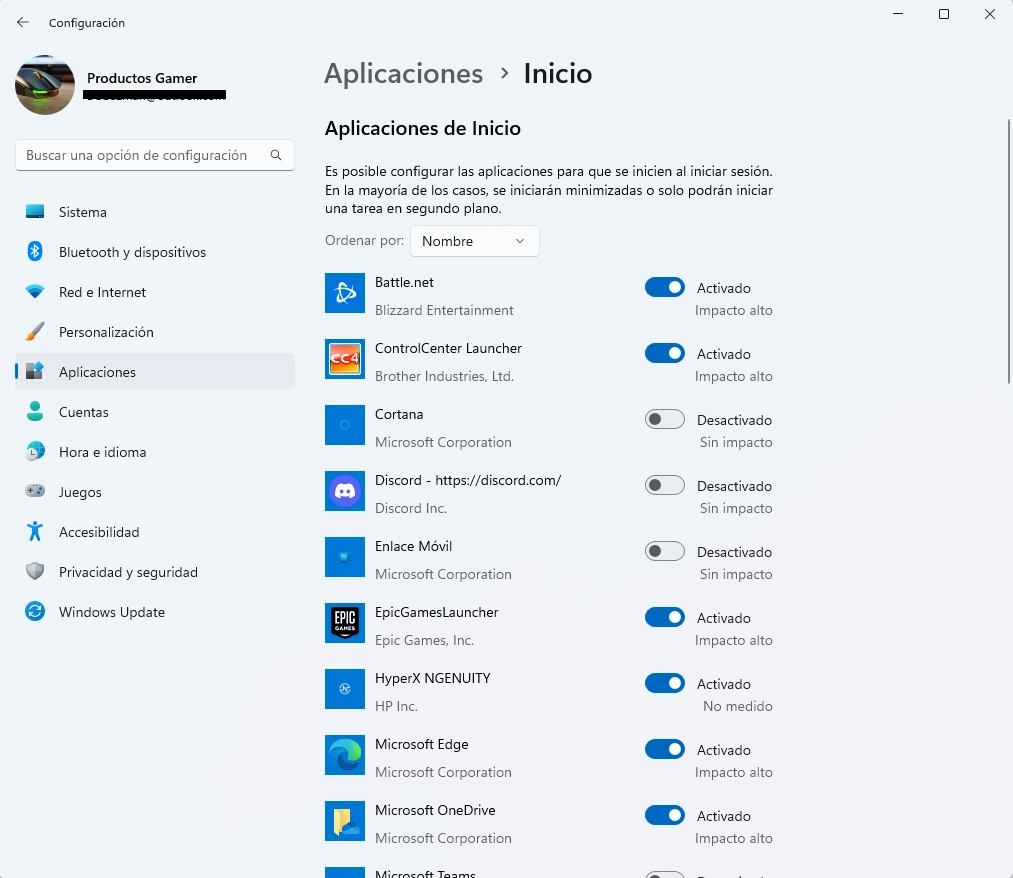
Los programas suelen añadirse automáticamente a la lista de aplicaciones de iniciación. Tu sistema puede sobresaturarse y requerir más tiempo para arrancar si tienes demasiadas aplicaciones de inicio. Cuando estés jugando, deberías tener el menor número posible de aplicaciones que se inicien. Esto tendrá un impacto en el rendimiento de tu sistema mientras juegas.
Vaya a Configuración > Aplicaciones > Inicio.
Estos están clasificados por orden alfabético. Ahora, repasa la lista y desactiva las aplicaciones o servicios que no quieras que se inicien automáticamente al arrancar tu PC.
Activar Modo de juego
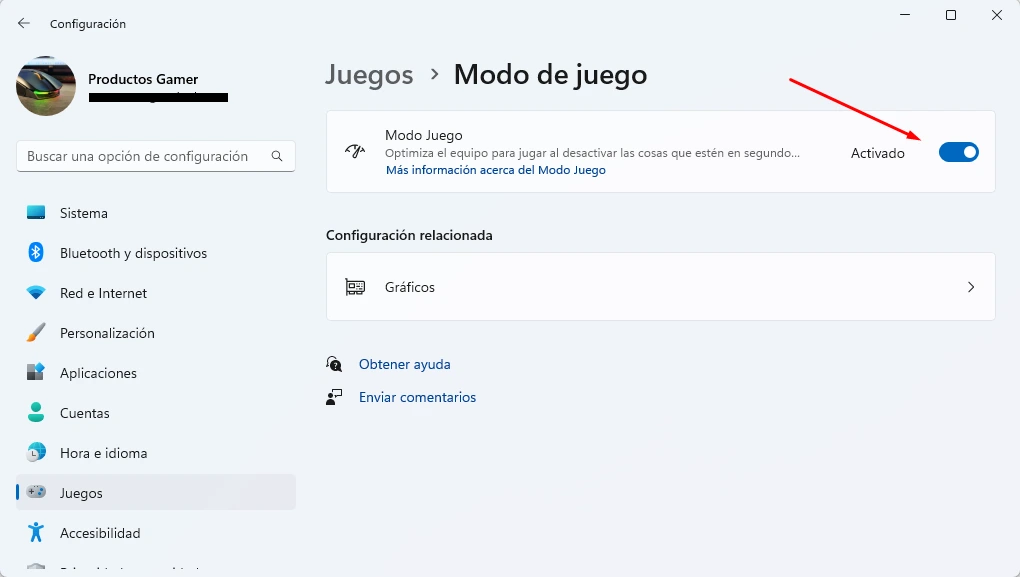
Cuando se activa, la función Modo Juego ayuda a tu PC a concentrar los recursos para aumentar la velocidad de fotogramas y reducir el lag. La eficacia de esta función ha aumentado con el tiempo, pero realmente depende del hardware. El Modo Juego puede mejorar el rendimiento si tienes un hardware antiguo. Sin embargo, será capaz de ejecutar varios procesos simultáneamente en equipos de mayores capacidades con más ancho de banda de CPU y GPU sin experimentar ningún efecto perjudicial. Por lo tanto, no notarás realmente un cambio en sistemas potentes.
Ve a Configuración > Juegos > Modo de Juego y activa o desactiva esta opción.
Modificar las Preferencias de Gráficos
Muchas computadoras utilizan un procesador con gráficos integrados que les permite ofrecer funciones básicas de vídeo con un bajo consumo de energía. Otros tienen tarjetas de vídeo dedicadas para aplicaciones y juegos más exigentes. Dependiendo de las aplicaciones, Windows 11 suele cambiar de tarjeta gráfica automáticamente. Sin embargo, es posible que quieras forzar una aplicación o un juego determinado para que utilice la tarjeta de vídeo discreta o los gráficos integrados. Puedes cambiar fácilmente la preferencia de gráficos para tus juegos en Windows 11 para ayudar a aumentar el rendimiento en los juegos con altos requisitos del sistema o ahorrar energía en los juegos que no lo requieren.
Ve a Configuración > Sistema > Pantalla > desplázate hacia abajo > Gráficos. En la configuración de los Gráficos, busca y haz clic en el juego de la lista y selecciona las opciones.
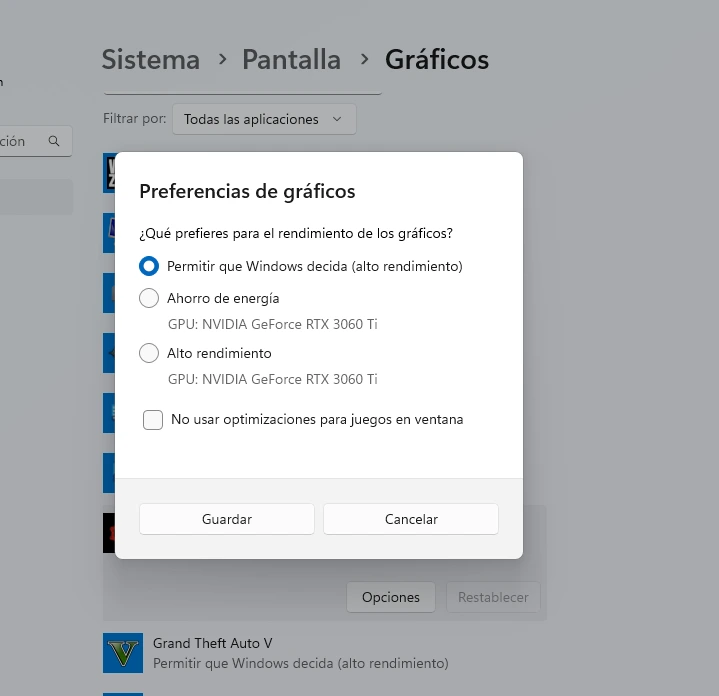
Puedes Permitir que Windows decida, o puedes elegir la opción de Ahorro de energía utilizando la GPU integrado. En una laptop, esta es una opción inteligente de seleccionar para los juegos que no exigen una tarjeta gráfica potente para ahorrar batería. La otra opción es Alto rendimiento, que utilizará tu GPU de mayor potencia para los juegos que lo requieran. Selecciona la opción que más se ajuste al juego que estás jugando. Haz clic en Guardar cuando hayas terminado.
Cambiar la Configuración de Gráficos Predeterminada
Windows 11 permite la “Programación de GPU acelerada por hardware“, que permite que la mayoría de la programación de GPU se transfiera a un procesador de programación basado en GPU dedicado. Con la programación de la GPU activada, la GPU quita la carga al procesador y reduce la latencia, lo que puede mejorar el rendimiento de la PC. Cuando activas esta función, el rendimiento de las aplicaciones con uso intensivo de gráficos mejora considerablemente. Es posible que nunca hayas encontrado este ajuste antes. Microsoft afirma que puede ayudar a reducir la latencia y mejorar el rendimiento.
Para activarlo, ve a Configuración > Sistema > Pantalla > Gráficos y en la pantalla de la parte superior da clic en el enlace de Cambiar la configuración de gráficos predeterminada.
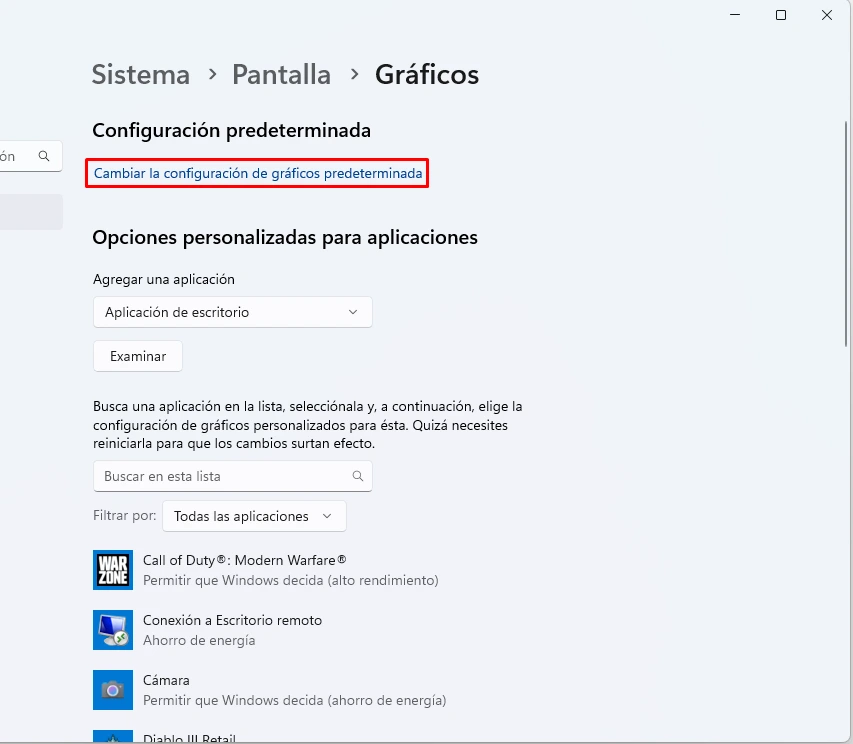
Dependiendo del juego, generalmente funciona bien, aunque algunos gamers han reportado que tener esto habilitado les ha provocado cuellos de botella en la GPU con algunos juegos, llevando a estos sean interrumpidos. Para verificar si se resuelve el problema, prueba a desactivando esta función en los juegos con problemas.
Desactivar las Notificaciones
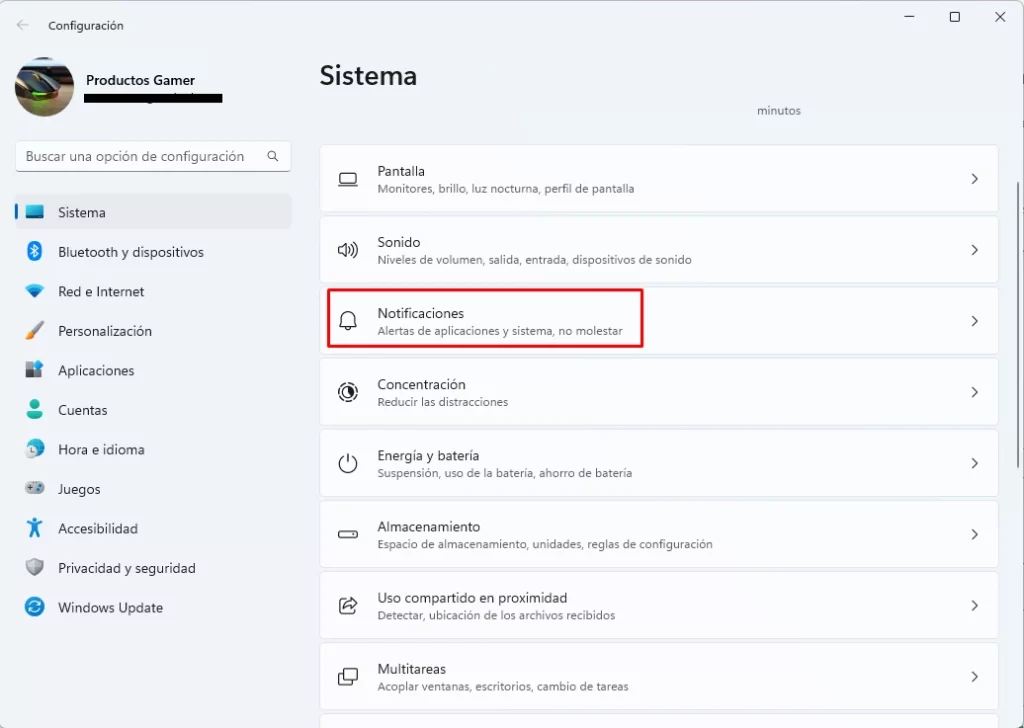
La mayoría de nosotros no queremos ser molestados cuando jugamos con videojuegos o cuando vemos películas. Para evitar las distracciones que pueden afectar tu rendimiento en los videojuegos, te ofrecemos una solución. Si prefieres la paz y la tranquilidad que ofrece la desactivación de las notificaciones para determinadas aplicaciones o a nivel del sistema.
Vaya a Configuración > Sistema > Notificaciones O Configuración > Sistema > Enfoque > Notificaciones.
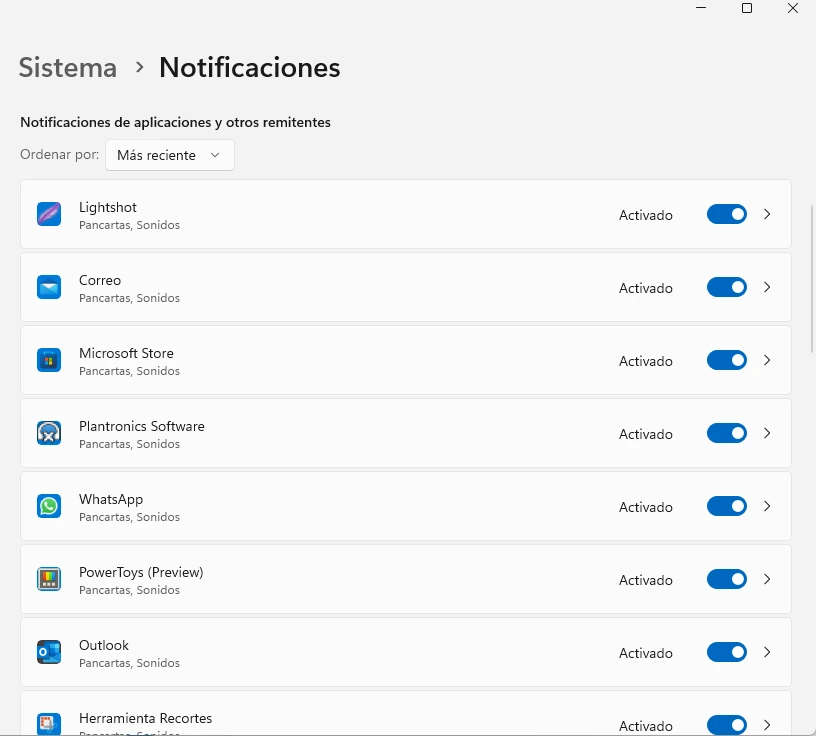
Una vez que estés en la sección de configuración de Notificaciones, desplázate hacia abajo hasta la sección titulada “Notificaciones de aplicaciones y otros remitentes” y activa o desactiva el ajuste correspondiente en función de las aplicaciones de las que desees recibir notificaciones.
Liberar Espacio en el Disco del Sistema
Su PC puede ralentizarse y tener un pobre rendimiento en los juegos si su unidad de sistema está cada vez más llena. Tu PC necesita un cierto espacio en la unidad de almacenamiento. Esto permite que la CPU intercambie archivos y los almacene temporalmente. Deberías empezar eliminando los programas que ya no utilizas.
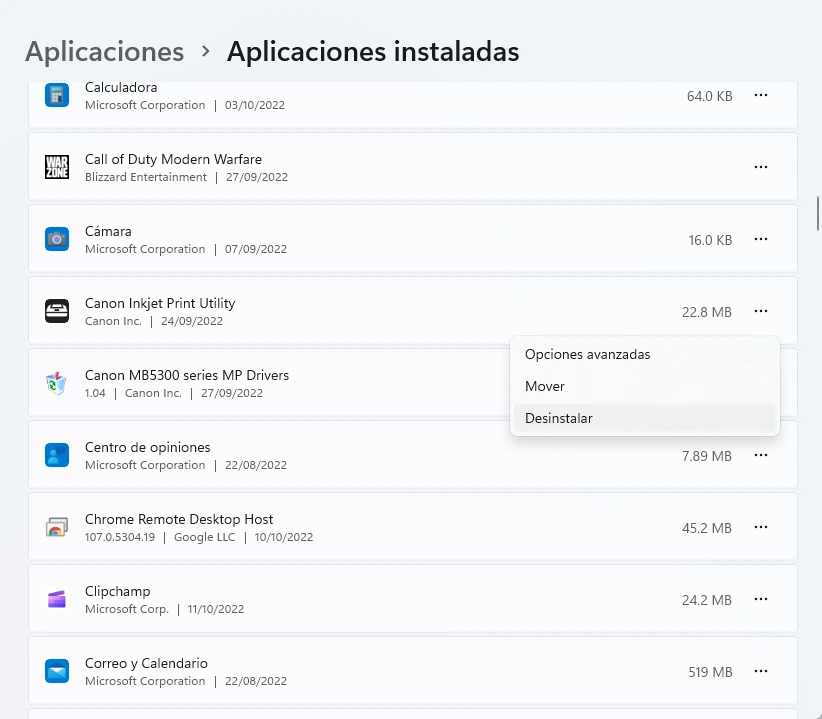
Vaya a Configuración > Sistema > Aplicaciones > Aplicaciones instaladas
Seleccione la Desinstalar haciendo clic en los tres puntos de la derecha. Haz clic en desinstalar una vez más para confirmar que quieres eliminarlo.
Los archivos temporales son otra cosa que pueden ocupar mucho espacio si no se limpian de vez en cuando. Storage Sense en Windows 11 es una excelente herramienta para gestionar el almacenamiento en tu PC. Cuando está activada, limpia automáticamente la papelera de reciclaje, borra los archivos temporales y realiza otras tareas de organización del almacenamiento.
También te puede interesar: ¿80 grados de temperatura es peligrosa para mi GPU?
Vaya a Configuración > Sistema > Almacenamiento > Storage Sense
Para la Limpieza de los archivos temporales, puede activar esta opción si desea que Storage Sense borre los archivos temporales. Se sugiere que el Storage Sense se ejecute automáticamente cada mes.
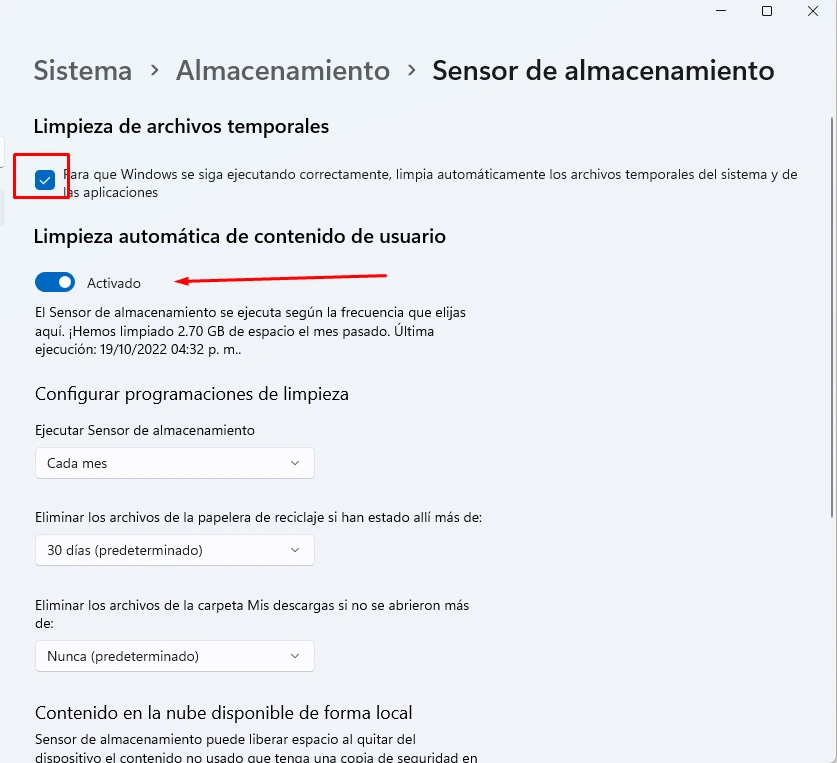
Para ejecutar Storage Sense manualmente, simplemente haga clic en el botón de Ejecutar Storage Sense ahora ubicado abajo. No dudes en revisar las otras opciones.

Desactivar los Efectos de animación
Aunque los Efectos de animación incorporados en Windows 11 hacen que se vea mucho más suave y genial, pueden hacer que tu sistema se vuelva más lento, y los gamers con hardware más antiguo podrían experimentar que los juegos se inicien mucho más lento. Si esto es algo que estás experimentando, sigue los siguientes pasos:
Vaya a Configuración > Accesibilidad > Efectos visuales > Efectos de animación y desactive la opción.
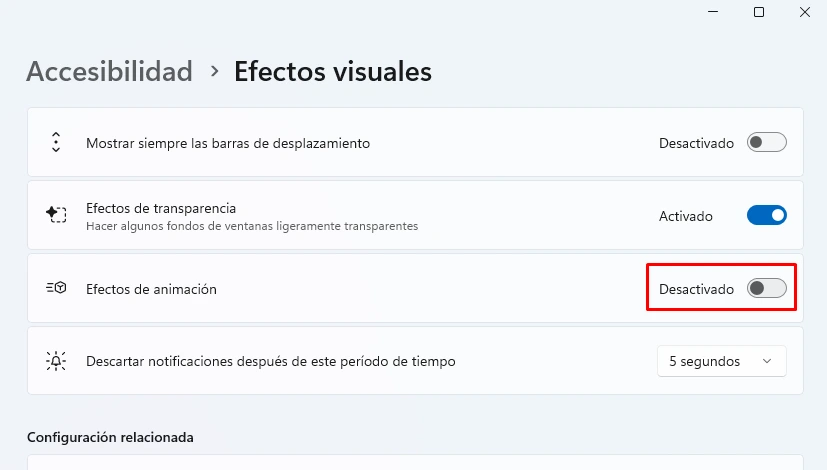
Aunque esta recomendación mejora el rendimiento, la apariencia de Windows 11 no será tan suave como antes, es posible que desees revertir la configuración.
Cambiar los Efectos Visuales (Avanzado)
Puedes desactivar todos los efectos visuales en Windows 11 si quieres aumentar el rendimiento del sistema para los juegos, la vida útil de la batería y hacer que la experiencia parezca más rápida.
Para ajustar los efectos visuales, vaya a Configuración > Sistema > Información > Configuración avanzada del sistema.
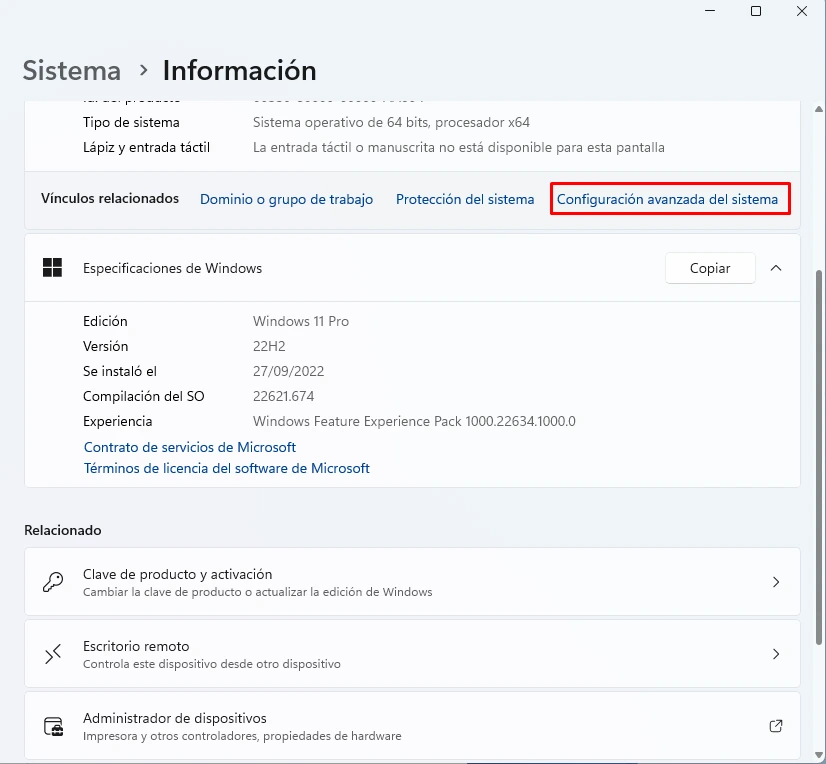
Aparecerá una ventana de Propiedades del Sistema. En Rendimiento, haz clic en el botón de Configuración. Selecciona Ajustar para obtener el mejor rendimiento en la pestaña Efectos visuales ya da clic en Aceptar.
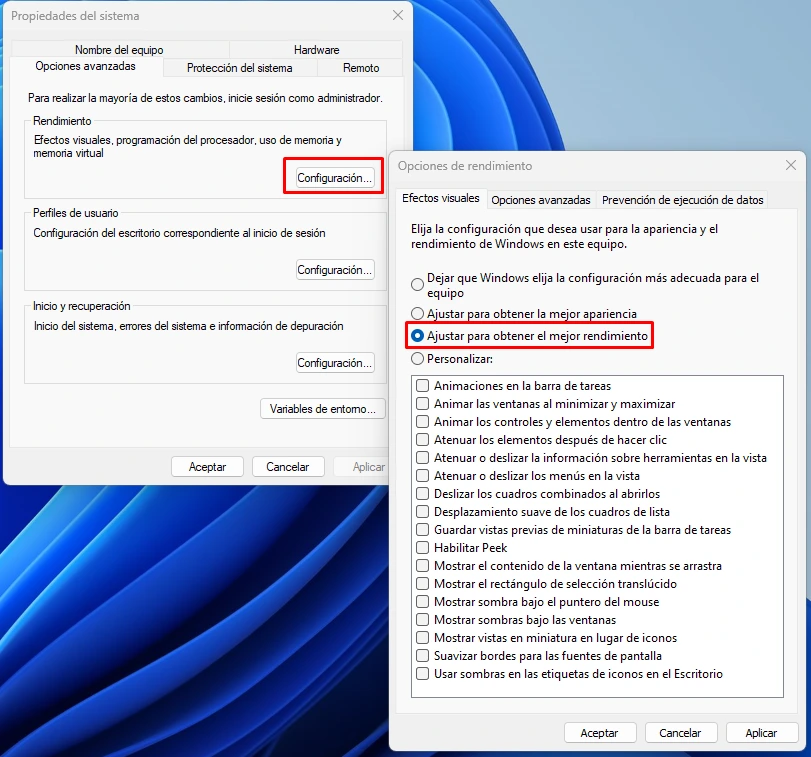
Sólo tenga en cuenta que hacer este procedimiento puede hacer que Windows no sea de su agrado. Repita este procedimiento si no le gustan los efectos visuales desactivados y seleccione Dejar que Windows elija la configuración más adecuada para el equipo o Ajustar para obtener la mejor apariencia. Después de hacer su selección, haga clic en Aceptar.
Ejecutar la actualización de Windows
Cada segundo martes del mes, Microsoft lanza una actualización de su sistema operativo que se supone que corrige errores, parcha defectos de seguridad, y mejora su experiencia general, pero como muchos de ustedes saben, a veces podría causar más problemas. Si tus juegos no funcionan bien en Windows 11, descarga e instala la última actualización con la esperanza de que resuelva los problemas que estás experimentando.
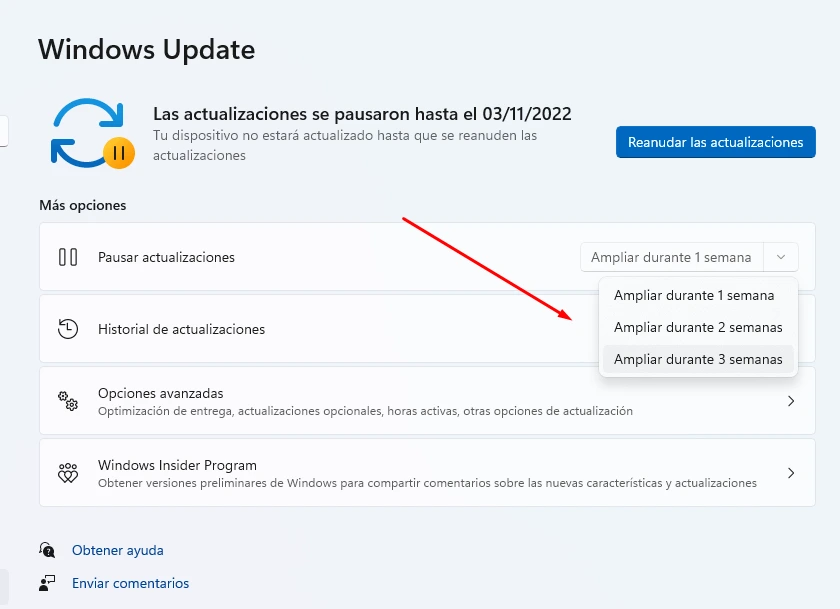
Por el contrario, si tus juegos funcionan sin problemas, no deberías arriesgarte a que una actualización con errores estropee tu sistema y el rendimiento de los juegos. Si prefieres esperar e instalarlo cuando se solucionen los defectos de la actualización más reciente, puedes pausar Windows Update en su totalidad. Se puede pausar entre una y cinco semanas.
Para pausar las actualizaciones, vaya a Configuración > Windows Update > Pausar actualizaciones en caso de que no tenga problemas con su juego en lo general.
Los Controladores Gráficos Deben Actualizarse
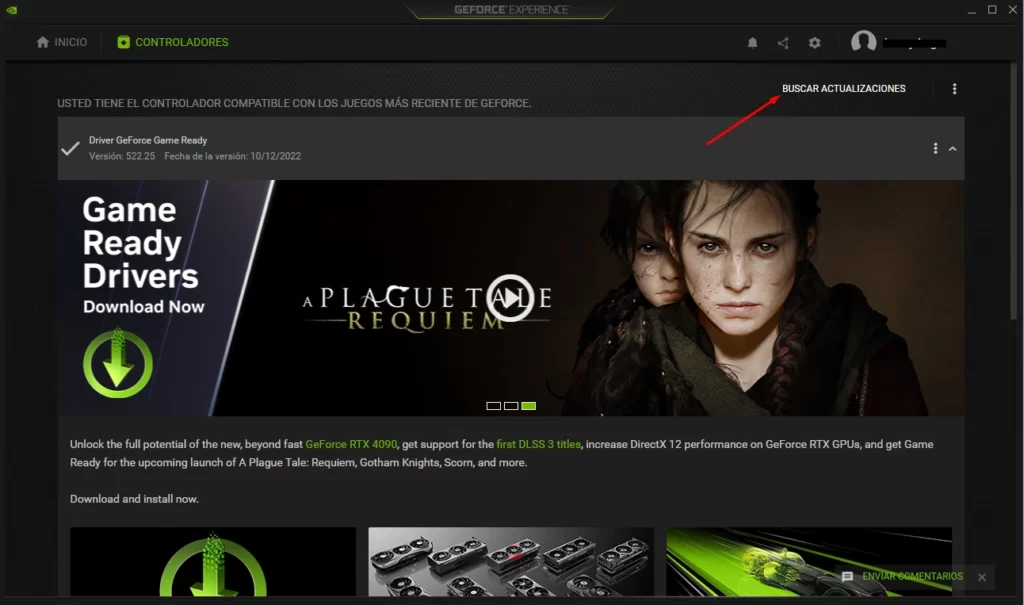
Es esencial mantener los controladores gráficos actualizados si quieres que tu computadora, tus juegos o cualquier otra tarea que requiera de gráficos funcione sin problemas. Considérelos como mejoras de rendimiento sin costo alguno. Las actualizaciones de los controladores en Windows, incluidos los de la tarjeta gráfica, pueden mejorar el rendimiento, resolver problemas y, en ocasiones, incluso aportar nuevas funciones. Todas estas ventajas son gratuitas. Si eres un gamer que se pregunta si cambiar los drivers puede aumentar los FPS, la respuesta es sí y mucho más. Instalar un programa del fabricante es otra forma de mantener los controladores actualizados.
Cambiar el Plan de Energía
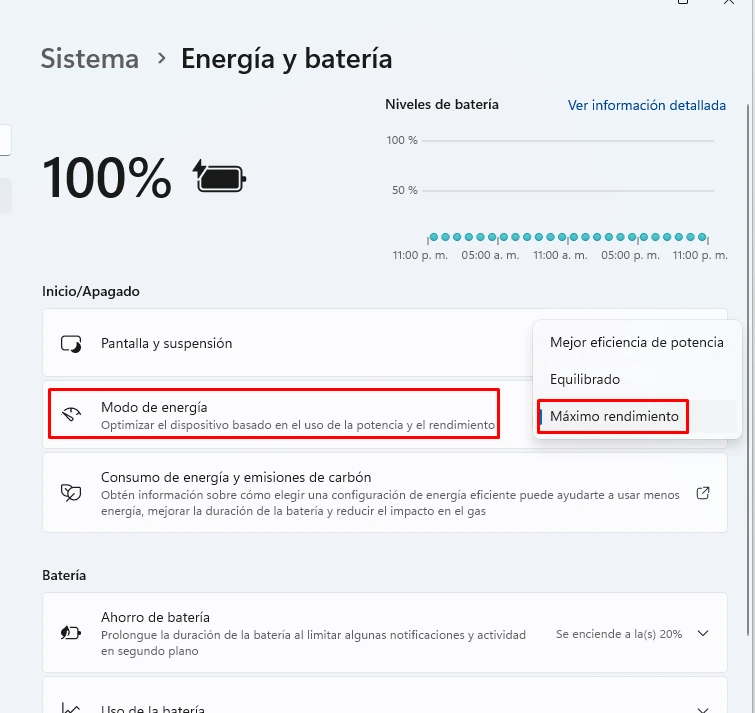
Algunos de los juegos actuales requieren la facilidad de un plan de energía que consuma más energía para obtener el mejor rendimiento. Las opciones de energía a veces se pasan por alto debido a su poco impacto. Algunos gamers informan de que ajustar para obtener un rendimiento mayor funciona, mientras que otros afirman que cambiar la configuración de energía de su PC no tiene ningún efecto.
Microsoft sugiere Equilibrado, pero si necesita más potencia, elija Máximo rendimiento. Si tiene un equipo de gama alta y está disponible, elija Rendimiento Definitivo. Esto proporcionará el mejor rendimiento, aunque también consumirá más energía.
También te puede interesar: Cómo dividir una PC Gamer con Windows entre dos o más personas
Para cambiar tu plan de energía, ve a Configuración > Sistema > Energía y batería > Modo de energía para cambiar tu plan de energía.
Usar Ethernet y modificar el DNS en Windows 11
Siempre habrá algo de lag cuando se juega en línea, sin embargo, la utilización de un cable Ethernet reduce la latencia y las interferencias. Si eres un gamer que desprecia las interferencias de la red, la latencia y los malos tiempos de reacción cuando estás en línea, seguramente preferirás una conexión Ethernet por cable en vez de Wi-Fi.
Cuando se producen lag en los juegos multijugador en línea, muchos gamers también culpan a su equipo o sistema operativo. A menudo, la latencia está causada por el sistema de nombres de dominio, o DNS, que ofrece el proveedor de servicios de Internet o ISP.
Para modificar su DNS, vaya a Configuración > Sistema > Red e Internet > Ethernet y haga clic en el botón Editar para la asignación del servidor DNS. De Automático (DHCP) cámbialo a Manual y activa el IPv4 para que aparezca la configuración oculta del DNS.
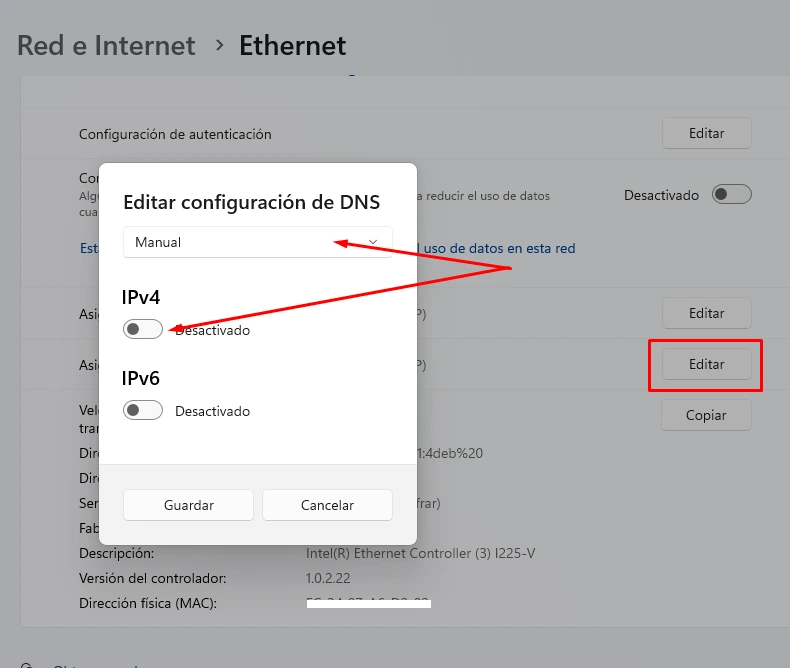
Hay varios servicios de DNS gratuitos disponibles, como Cloudflare, Google y OpenDNS son algunos de los más populares. Usando OpenDNS, introduce lo siguiente 208.67.222.222 y luego 208.67.220.220 para el DNS alternativo. Cuando hayas terminado, haz clic en Guardar.
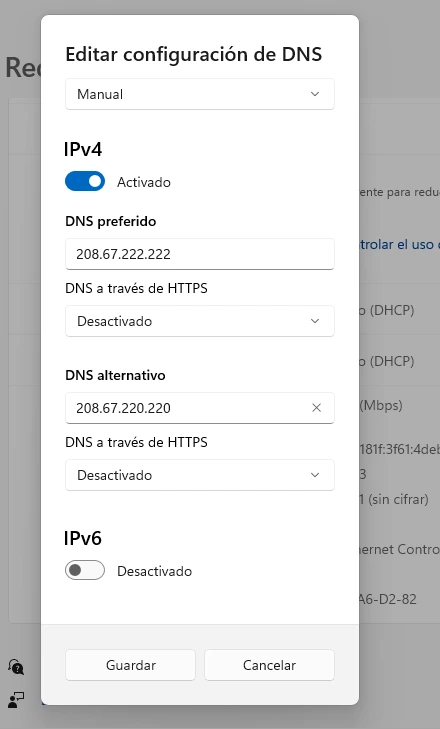
Es posible que tenga que experimentar para descubrir el DNS ideal para ti; consulta el siguiente enlace para obtener una lista de DNS actualizada: Los mejores servidores DNS públicos y gratuitos
Desactivar la Superposición dentro del Juego
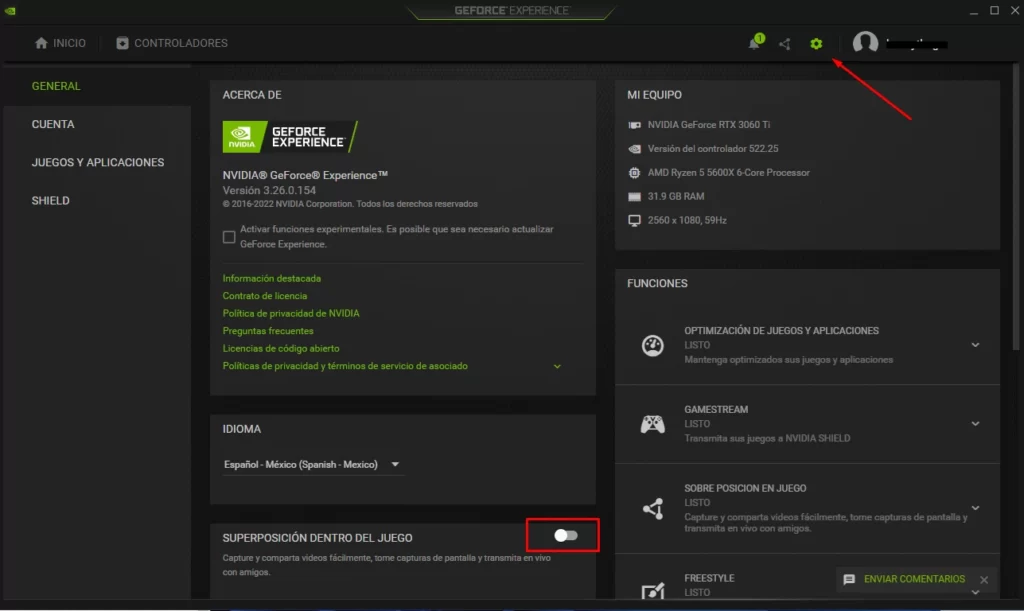
Tanto si utilizas Steam, Discord o una de las muchas otras aplicaciones de superposición en el juego, deberías deshabilitarlas si no las utilizas mientras juegas y así evitar el consumo de recursos del sistema, por ejemplo, la Superposición dentro del Juego de Nvidia, abre la aplicación GeForce Experience, haz clic en el icono del engranaje situado en la parte superior derecha y desactívalo.
Proceda a Reparar los Archivos del Sistema
Tu juego puede bloquearse o sufrir retrasos con frecuencia debido a que los archivos del sistema operativo están dañados. Utiliza el comprobador de archivos de sistema incorporado en Windows para buscar y arreglar los archivos de sistema corruptos. Para ello, abriremos el símbolo del sistema. Introduce “cmd” en el cuadro de búsqueda de la barra de tareas en Windows 11. Elige “Ejecutar como administrador” a la derecha.
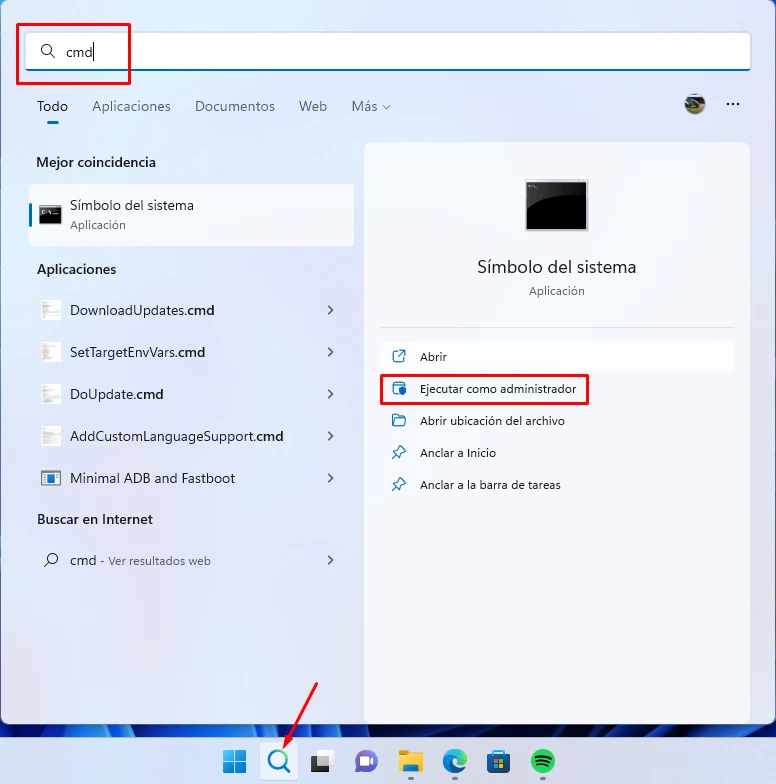
Una vez abierto el Símbolo del sistema, introduzca “sfc /scannow” y presione Enter en su teclado para iniciarlo. Si descubre algún archivo corrupto en su sistema, intentará arreglarlo – este proceso puede llevar algún tiempo.
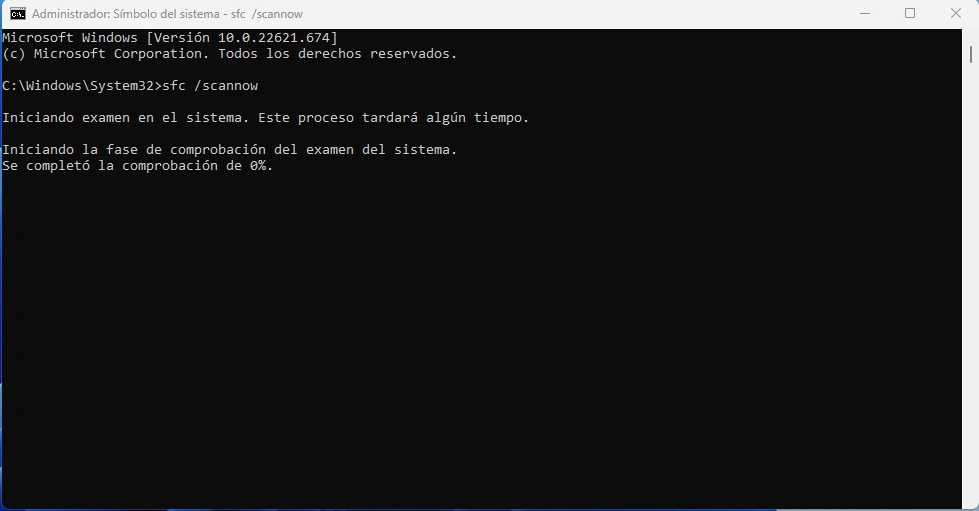
También puedes comprobar la salud de tu Windows 11 escribiendo “DISM /Online /Cleanup-Image /ScanHealth” y si se encuentran errores introduce “DISM /Online /Cleanup-Image /RestoreHealth” para solucionarlo.
Conclusiones
Aunque Windows 11 no sea un sistema del agrado de muchos, podemos decir que en este sistema operativo se corrigieron algunos detalles del Windows 10. La diferencia de rendimiento entre Windows 10 y 11, no es muy significante, y se aprovecha mejor Windows 11 cuando se tiene Hardware más reciente, sin embargo, siempre habrá algunas funciones que interfieran con el rendimiento de tus juegos, ya sea Windows 10 o 11, algunas de estas recomendaciones podrán ayudarte a tener una gran mejora en el rendimiento.
Si de lo contrario, ninguna de las recomendaciones anteriores logró mejorar tu rendimiento, es muy probable que algún software de terceros, un virus/malware o incluso tu hardware puedan ser los causantes de esta pérdida de rendimiento, por lo que te recomendamos verificar bien tu sistema analizando otras posibles causas, y una de las más principales son las altas temperaturas de los componentes, por eso, te invitamos a leer nuestro articulo donde hablamos respecto a las altas temperaturas del hardware y cómo lidiar con ellas.