
• Contáctanos
lunes, 6 de julio de 2026
  • English
Productos Gamer
  • Inicio
  • Noticias
  • Nintendo
  • PC Gaming
  • PlayStation
  • Xbox
Sin Resultado
Ver Todos los Resultados
  • Inicio
  • Noticias
  • Nintendo
  • PC Gaming
  • PlayStation
  • Xbox
Sin Resultado
Ver Todos los Resultados
Productos Gamer
Sin Resultado
Ver Todos los Resultados
ANUNCIOS
Inicio Guías

Cómo puedes lidiar con los FPS bajos en Windows

¿Estas experimentando FPS bajos mientras estas en tu partida y esto a pesar de tener una buena PC gaming?

Carlos G por Carlos G
hace 4 años
en Guías
Tiempo de Lectura: 33 minutos de lectura
0
0
143
VISTAS
FacebookTwitterWhatsApp
ANUNCIOS

+ POSTS:

Imagen de Fuente de poder

¿Qué fuente de poder necesita mi PC?

hace 3 años
58
Anker Macbook Air

¿Cómo conectar múltiples monitores a una Macbook Air M1 o M2 con USB-C?

hace 2 años
1.2k
ANUNCIOS
ANUNCIOS
ANUNCIOS

Una de las grandes ventajas de jugar en una PC es que puedes disfrutar un juego con buen rendimiento y unas excelentes graficas. Pero hay ocasiones que no puedes disfrutarlo ya que el rendimiento y los FPS son bastante malos. En este artículo, te ayudaremos a diagnosticar los problemas de FPS que puedas tener.

6. Resuelve los FPS bajos desde las opciones avanzadas

  • 1. ¿Y que son los FPS?
  • 2. ¿Cuál es la diferencia entre Velocidad de fotogramas y la frecuencia de actualización?
  • 3. ¿Cuál es la diferencia entre el retraso de FPS y retraso en la red (lag)?
  • 4. Cómo resolver los FPS bajos del juego desde los ajustes básicos de Windows
  • 5. Resuelve los FPS bajos con las opciones del juego
  • 6. Resuelve los FPS bajos desde las opciones avanzadas
  • 7. ¿Como verifico las temperaturas de mis componentes?
  • 8. ¿Qué puedo hacer para mejorar el sistema de refrigeración y reducir las temperaturas mientras estoy jugando?
  • 9. Puede que sea hora de actualizar el hardware
  • 10. Conclusión
Anterior
Siguiente

Si ya has llegado hasta aquí y aun así sigues experimentando problemas con los FPS bajos, es probable que el causante del problema sea tu hardware al generar un cuello de botella o simplemente el sistema operativo de Windows con algún archivo de sistema corrupto.

11. Repara o reinstala el videojuego

La reparación de archivos es tu mejor opción si tienes problemas de FPS con un solo juego. Si sigues experimentando un rendimiento lento, es posible que haya algún archivo corrupto del juego que esté causando el problema. En Windows 11, presiona las teclas Windows + I, esto mostrara la Configuración -> Aplicaciones -> Aplicaciones y Características -> procede a buscar el juego con el problema -> Selecciona los tres puntos para seleccionar Opciones Avanzadas.

Con Steam, la encontrarás haciendo clic con el botón derecho, eligiendo Propiedades > Archivos locales y seleccionando Verificar la integridad de los archivos del juego.

Si esto no funciona, prueba a desinstalar y volver a instalar el juego para ver si esto hace la diferencia.

12. Desfragmenta tu disco duro

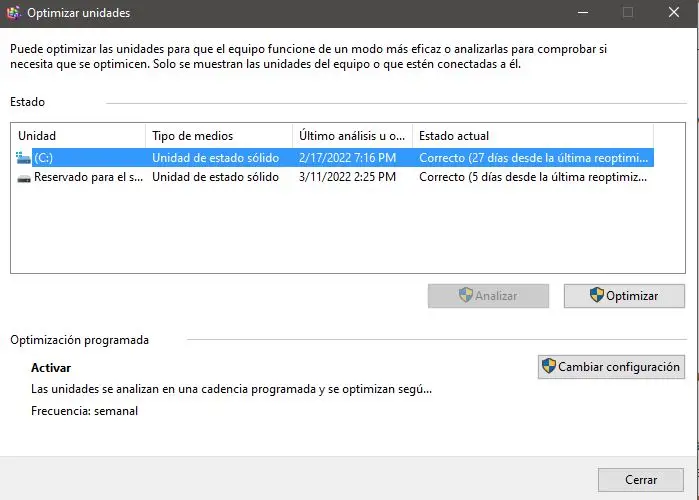
Si todavía utilizas un disco duro mecánico, llego el momento de que lo reemplaces por SSD. Las unidades de estado sólido (SSD) son mucho más rápidos y eficientes que los discos duros tradicionales. Si tu PC aún tiene uno disco duro mecánico instalado, es muy importante que lo desfragmentes por lo menos una vez al mes. Esto lo podrás programar automáticamente desde la ventana de configuración de esta.

También te puede interesar: Cómo ser un gamer profesional

Para empezar a la desfragmentación, escribe defrag en el campo de búsqueda en el menú de Inicio y haz clic en la opción Desfragmentar y Optimizar Unidades. Selecciona el disco a desfragmentar (usualmente es el disco C), presiona el analizar y posteriormente haga clic en Analizar u Optimizar, según la función que desee realizar. Para asegurarse de que la programación esté configurada correctamente, da clic en Cambiar configuración y marque la casilla junto a Ejecutar según lo programado.
13. Escanear HDD en busca de errores

Siempre es una buena idea comprobar el disco duro en busca de errores, especialmente si aun utilizas Windows 7, ya que esto puede ayudar a resolver algunos problemas generados en PC y así mejorar su rendimiento. El escaneo de errores de disco duro te ayudará a identificar cualquier sector defectuoso en tu disco duro. Si algún sector no se lee correctamente, puede causar problemas.

Para escanear tu disco duro en busca de errores es sencillo: da clic con el botón derecho en la unidad deseada desde el Explorador de Windows y selecciona Propiedades desde el menú. A continuación, haga clic en la pestaña Herramientas y vaya a Comprobación de errores, donde encontrará un botón de Comprobación que escaneará cada uno de los sectores (elementos de la unidad) con el fin de detectar cualquier posible problema con la integridad de los archivos o sectores. Si el sistema detecta que hay errores, se le pedirá revisar el disco. Si no se encuentran errores, verá un mensaje: no necesita escanear esta unidad. No obstante, puede optar por comprobar la unidad. Haga clic en Escanear unidad para hacerlo.

14. Comprueba la temperatura de tu sistema

El calor es una de las causas más comunes de la lentitud del rendimiento de tu PC, por lo que es importante mantener el sistema fresco. Si experimentas problemas de FPS después de jugar un par de horas, es posible que haya una acumulación de calor en el interior.

Asegúrate de que el flujo de aire en las rejillas de ventilación en la parte trasera del panel esté libre y limpiar cualquier polvo que esté obstruyendo la salida del aire caliente; sin un flujo de aire adecuado esto causará más que insomnio niveles óptimos en todas las áreas donde no se puede producir una refrigeración suficiente. La mayor amenaza para tu PC es el sobrecalentamiento. Dado que estamos hablando de FPS bajos, probablemente este sea la causa más probable.

Además, puedes adquirir aire comprimido para poder remover cualquier polvo acumulado en tu PC portátil o PC de escritorio ya sea en lata o un aparato eléctrico.
6. Resuelve los FPS bajos desde las opciones avanzadas

  • 1. ¿Y que son los FPS?
  • 2. ¿Cuál es la diferencia entre Velocidad de fotogramas y la frecuencia de actualización?
  • 3. ¿Cuál es la diferencia entre el retraso de FPS y retraso en la red (lag)?
  • 4. Cómo resolver los FPS bajos del juego desde los ajustes básicos de Windows
  • 5. Resuelve los FPS bajos con las opciones del juego
  • 6. Resuelve los FPS bajos desde las opciones avanzadas
  • 7. ¿Como verifico las temperaturas de mis componentes?
  • 8. ¿Qué puedo hacer para mejorar el sistema de refrigeración y reducir las temperaturas mientras estoy jugando?
  • 9. Puede que sea hora de actualizar el hardware
  • 10. Conclusión
Anterior
Siguiente
Etiquetas: fpsJuegosPC GamerPC GamingWindows
Entrada Anterior

Hogwarts Legacy: Se revela un gran gameplay y llegará a finales de 2022.

Próxima Entrada

Genshin Impact: Detalles de la próxima actualización 2.6 ‘Céfiros del jardín violeta’

Carlos G

Carlos G

¡Hola, gamers! Soy Carlos, un experto en soporte técnico y un apasionado de los videojuegos. En mi página web, encontrarás críticas imparciales y artículos detallados sobre los productos de gaming más recientes. Mi objetivo es ayudarte a tomar decisiones informadas sobre los mejores productos de gaming, desde teclados hasta monitores. Si eres un apasionado de los videojuegos, ¡estás en el lugar correcto! Gracias por visitarnos.

ARTICULOS RELACIONADOS

Guías

Cómo el Teclado Logitech Ergo K860 Puede Ayudarte a Evitar la Tendinitis de Muñeca

por Carlos G

Tabla de Contenido.¿Cómo saber si tienes tendinitis de Quervain?Características del teclado Logitech Ergo K860Mi experiencia con el teclado Logitech Ergo...

Leer masDetails
Anker Macbook Air

¿Cómo conectar múltiples monitores a una Macbook Air M1 o M2 con USB-C?

hace 2 años
1.2k
Mejores Ratones

Asegura el Futuro de tu Configuración Gaming: Los 5 mejores ratones para el 2023.

hace 3 años
74
Mortal Kombat 12

Mortal Kombat 12 confirmado para lanzamiento en 2023, promete nuevas características ambiciosas.

hace 3 años
36

Deja un comentario Cancelar respuesta

Tu dirección de correo electrónico no será publicada. Los campos obligatorios están marcados con *

Acepto los Términos y Condiciones y la Política de Privacidad.

ARTICULOS POPULARES

  • laptops para gaming

    5 mejores laptops para gaming baratas para este 2022

    0 compartidos
    Compartir 0 Tweet 0
  • 5 mejores Laptops para Gaming Baratas para este otoño 2023

    0 compartidos
    Compartir 0 Tweet 0
  • ¿Qué pasa si mi GPU llega a los 80 grados de temperatura?

    0 compartidos
    Compartir 0 Tweet 0
  • Haz streaming como un profesional con el micrófono HyperX SoloCast en 2023

    0 compartidos
    Compartir 0 Tweet 0
  • ¿Puedo jugar Fortnite sin tarjeta gráfica dedicada en 2023?

    0 compartidos
    Compartir 0 Tweet 0

ARTICULOS CRITICA

Reseña de Tomb Raider: The Legend of Lara Croft 

MSI Claw A1M con Intel Core Ultra 5 135H: Reseña Completa y Experiencia de Juego en 2025

MSI Claw A1M

Si estás pensando en comprar la nueva MSI Claw 8 por

Logitech Ergo K860

El Logitech Ergo K860 es una excelente inversión para quienes buscan $1709
Switch Oled

Switch OLED

El Nintendo Switch OLED redefine la experiencia de juego con su
ASUS TUF Gaming A15 imagen destacada

ASUS TUF Gaming A15 (2023)

La ASUS TUF Gaming A15 (2023) es una laptop gaming que,
Bose CQ45 Logo

QuietComfort 45

Los auriculares Bose QC45 destacan por combinar diseño, comodidad y funcionalidad.

OFERTAS DIARIAS

COMENTARIOS RECIENTES

  • Joyo Rocket League en PlayStation Stars: Un nuevo programa en el que podrás ganar recompensas en tienda.
  • pharmeasy en ¿Qué pasa si mi GPU llega a los 80 grados de temperatura?
  • Carlos G en 5 mejores laptops para gaming baratas para este 2022
  • buy 20000 instagram followers cheap en 5 mejores laptops para gaming baratas para este 2022
  • progamer en Como transmitir en Facebook Gaming con StreamLabs de OBS

VER CATEGORIAS

Somos un afiliado de Amazon

Somos un socio de Amazon

Productos Gamer participa en el Programa de afiliados de Amazon.com.mx, un programa de publicidad de afiliados que permite a los sitios web ganar comisiones publicitarias, publicidad y enlaces a Amazon.com y Amazon.com.mx

Lee nuestra:  Política de Privacidad

No te pierdas nada

Reseñas, guías y las mejores ofertas gamer directo a tu correo.

Productos Gamer

Noticias, análisis y guías de videojuegos para México, Estados Unidos y Latinoamérica. Te ayudamos a elegir mejor.

f X ▶

Secciones

  • Noticias
  • Nintendo
  • PC Gaming
  • PlayStation
  • Xbox

Sitio

  • Inicio
  • Contáctanos
  • Política de privacidad

Idioma

  • Español
  • English
© 2026 Productos Gamer · Todos los derechos reservados Privacidad Contacto

Como Asociado de Amazon, Productos Gamer gana por las compras que califican.

¡Bienvenido de Nuevo!

Acceda a su cuenta

¿Has Olvidado la Contraseña?

Recuperar la Contraseña

Introduzca su nombre de usuario o dirección de correo electrónico para restablecer su contraseña.

Entrar

Agregar Nueva Lista de Reproducción

Sin Resultado
Ver Todos los Resultados
  • Inicio
  • Noticias
  • Nintendo
  • PC Gaming
  • PlayStation
  • Xbox

© 2026 Productos Gamer. Todos los derechos reservados.

Usamos cookies propias y de terceros (Google AdSense, Amazon Afiliados) para mejorar tu experiencia y mostrar anuncios. Al continuar, aceptas nuestra Política de Privacidad.